EditPlus怎么设置主题?修改颜色和导入配色方案
更新时间:2026-11-11 15:00
EditPlus的主题配色可直接在【Tools】→【Preferences】的颜色页调整编辑器配色。进入【General】→【Colors】后,设置背景和文字颜色,取消【Use default colors】并点击【Apply】→【OK】,编辑区就会按新配色显示。
EditPlus主题颜色在哪里设置
从菜单打开【Tools】→【Preferences】,在左侧选择【General】→【Colors】。这里负责编辑区、行号和输出窗口的颜色,不要在文件类型或项目设置里寻找全局背景色。
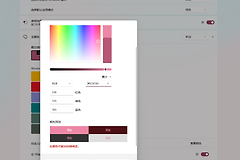
先选中要改的区域,再点击对应颜色块。深色配色至少检查背景、普通文字、选中文本和当前行的对比。浅色配色则要确认搜索结果和注释不会被背景淹没。
修改颜色后让设置生效
1、取消默认颜色
自定义颜色前,取消【Use default colors】。该选项仍被选中,系统默认颜色会覆盖刚才选择的配色。
2、应用并查看代码
点击【Apply】→【OK】,打开一个常用代码文件查看效果。背景、普通文本、关键字和注释都清晰可读,说明主题已经应用。部分语法颜色仍未变化,就检查该文件类型的语法设置。
导入和恢复配色方案
通过【Colors】页面的导入功能加载此前导出的颜色设置。
- 导入前保留当前方案或导出一份配置。
- 颜色不适合就回退到保留的方案。
配色改乱后,使用颜色页的恢复默认功能回到EditPlus默认颜色,再重新从背景色开始调整。不要直接用来源不明的压缩包覆盖安装目录。通过颜色页导入能避免把快捷键、工具和文件类型配置一起替换。
想要深色主题时怎样处理
深色效果不只取决于背景。把背景改暗后,分别检查普通文字、字符串、注释、行号和选中区域。任何一项对比度过低,都应在颜色页单独修正,而不是靠把整个屏幕亮度调低来弥补。
新建普通文本和常用代码文件各测试一次。两种文件都清楚,才说明全局配色和语法颜色没有互相遮挡。