QQ影音如何局部放大?QQ影音局部放大后怎么还原
更新时间:2026-08-18 18:20
QQ影音播放视频时,想看清画面中的某一处,可以按住Ctrl键,再在目标位置按住鼠标左键拖拽。划出的区域会被放大并居中显示。退出局部放大只需保持Ctrl键按下后双击鼠标左键。
QQ影音如何局部放大
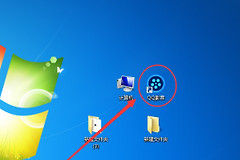
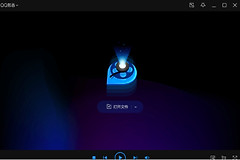
用QQ影音打开视频并开始播放,把鼠标移到视频画面中准备查看的位置。局部放大在播放画面内完成,Ctrl键和鼠标左键需要配合使用。
1、按住Ctrl键框选要看的区域
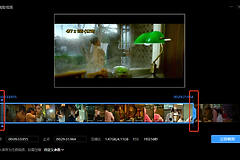
按住键盘上的Ctrl键不放,在需要放大的位置按住鼠标左键并拖动。拖出的框就是准备查看的范围。目标内容完整放进框内,得到的就是这一块画面的放大结果。
框选从目标的一侧开始,拖到另一侧后再松开鼠标。范围由这次拖动决定,准备看文字、人物面部或画面角落时,都把要看的部分留在框内。选取不完整也不必继续操作,恢复普通画面后重新拖一次即可。

2、确认区域是否已放大并居中
完成拖拽后,QQ影音会把刚才划出的区域放大,并放到画面中央。选取范围偏离目标,先恢复普通画面,再按住Ctrl键重新框选一次,范围会更容易控制。
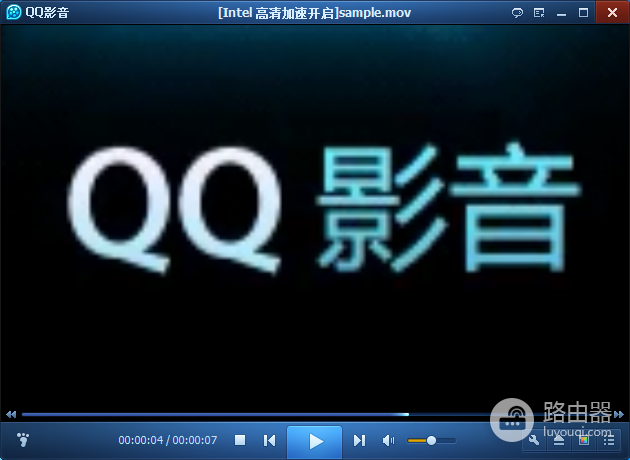
这项操作针对正在播放的视频画面。放大后显示所选区域,查看另一个位置时按同样的方式重新选择即可。画面中央显示的是这次框选的结果,重新选择的范围可以和上一次不同。
QQ影音局部放大后怎么还原
按住Ctrl键,然后双击鼠标左键,画面会退出当前的区域放大,回到普通观看状态。
- 框选未生效,回到视频画面内重新操作,确认Ctrl键与鼠标左键同时按住。
- 画面保持放大状态,使用Ctrl加鼠标左键双击,不要只双击鼠标。
- 查看新的细节,先恢复画面,再按住Ctrl键拖出新的选取范围。
按“框选—查看放大结果—恢复画面”的顺序操作,就能临时放大细节,并迅速回到原来的播放视图。三步都在播放画面内完成。