PyCharm通过SSH连接远程服务器的方法
PyCharm可以通过【SSH】连接远程服务器,并把服务器上的Python设为项目解释器。SSH登录正常即可在PyCharm中填写主机、端口和账号,选定远端Python环境,并按项目需要同步本地文件。
连接前准备服务器信息和项目环境
在本机终端测试SSH登录。终端无法登录,IDE也无法建立稳定连接。服务器还应运行SSH服务,并提供可用的Python环境。
- 主机地址、SSH端口和登录用户名
- 密码,或与目标主机授权公钥匹配的本机私钥
- 远端项目目录,以及
which python3查到的Python路径
项目已有virtualenv、conda或uv环境时,应使用该环境中的Python。这样安装依赖、运行程序和调试都会落在同一套环境里。远端目录最好在登录后用 pwd 实际查看一次,避免把解释器指向一个项目、文件却同步到另一个目录。
在PyCharm中添加SSH远程解释器
1、进入解释器添加入口
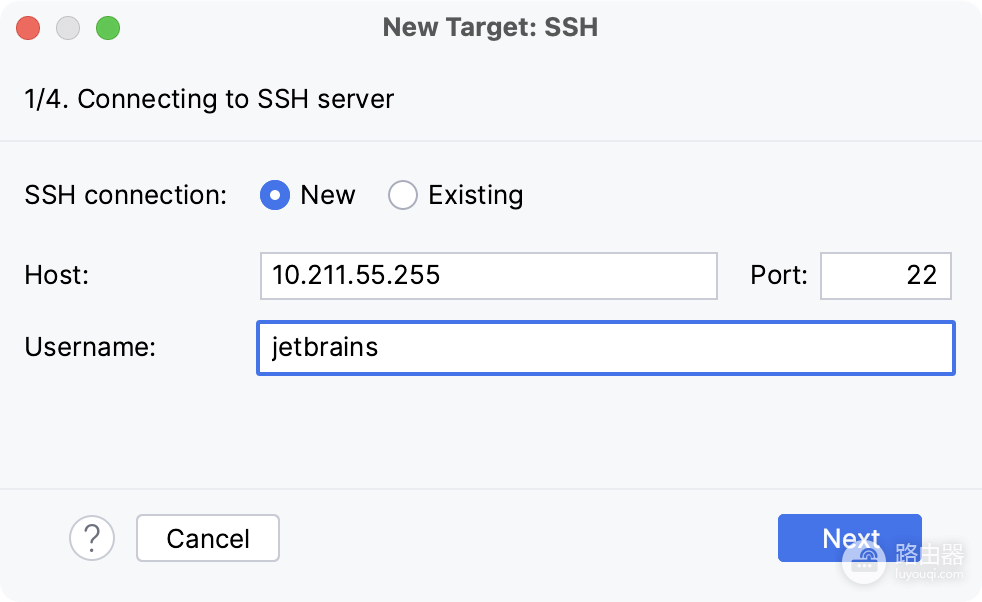
打开项目的【Python解释器】,点击添加解释器并选择【通过SSH】。新建连接时填写服务器主机、端口和用户名。项目内已有SSH配置,可直接选用。
2、选择认证方式并完成探测
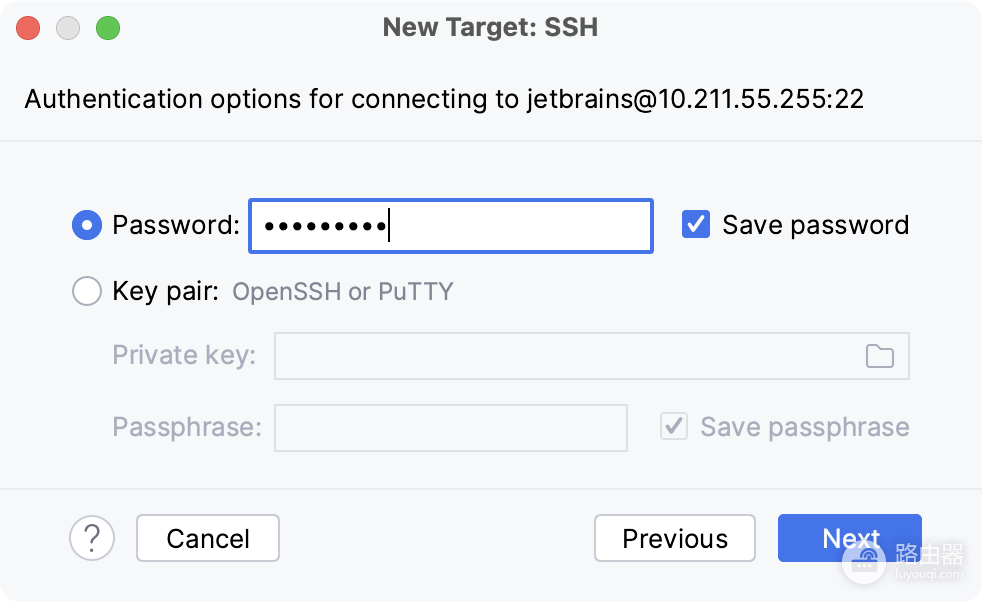
认证页支持密码和密钥对。密钥登录要选取本机私钥文件,私钥带有口令时按提示输入。首次看到主机指纹,应与服务器身份核对一致后再继续。
3、选定服务器上的Python环境
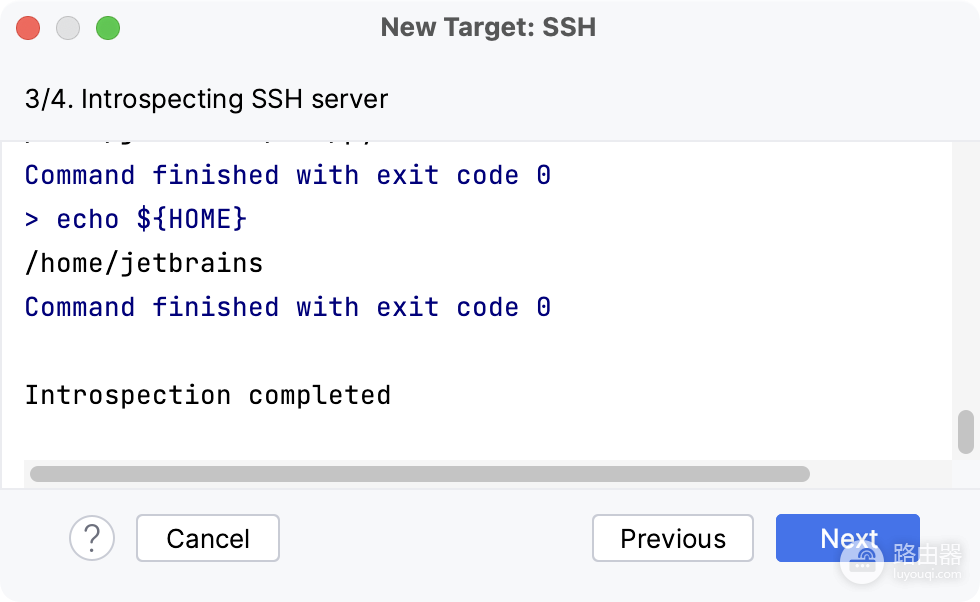
SSH探测结束后,选择已有远端Python,或按项目需要创建virtualenv、conda或uv环境。解释器页面显示远程连接后,PyCharm安装的依赖会写入该远端环境,本机包不会自动复制过去。
同步项目文件并检查运行结果
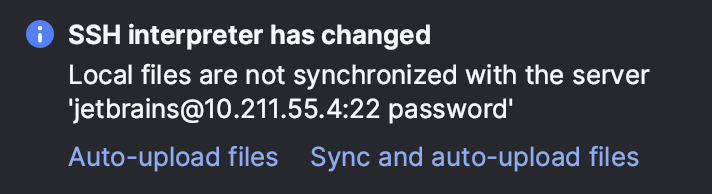
切换SSH解释器后,PyCharm可能提示本地文件尚未同步。测试项目可选择【同步并自动上传文件】,立即上传现有文件,并在保存后继续上传。发布目录或多人协作项目适合手动上传和比较差异。
本地目录和远端目录必须对应同一个项目根目录。远端路径应由当前账号拥有读写权限,且不应指向系统目录或其他项目。.venv、缓存、日志、构建产物、密钥及仅供本机使用的配置文件不应随自动上传进入服务器。
验证远程解释器是否生效
新建一个简单脚本,输出解释器路径和工作目录后运行。结果中的路径来自服务器,说明运行配置已使用远端解释器。输出仍是本机路径,需要查看当前项目和运行配置中的解释器选择。
import sys
print(sys.executable)
第三方库报“找不到模块”时,查看报错使用的Python路径,再在同一远端环境中安装依赖。还需要查看目录、权限或Python路径时,可从【工具】启动SSH会话,并将终端目标设为默认远程解释器所在主机。命令行输出与运行窗口显示同一套路径,说明编辑、上传和运行没有分到两处环境。
按报错现象排查连接问题
| 看到的现象 | 优先检查 |
|---|---|
| 连接超时或被拒绝 | 服务器地址、端口、防火墙、安全组和SSH服务状态 |
| 认证失败 | 用户名、密码、私钥是否匹配,以及服务器是否限制密码登录 |
| 登录成功却上传失败 | 远端目录是否存在、路径映射是否正确、账号是否有写权限 |
| 模块未找到 | 当前运行配置是否使用目标远端解释器,依赖是否装在该环境中 |
按SSH登录、远端解释器、目录映射和简单脚本运行的顺序核验后,再迁移完整项目,问题会落到明确的一步。