win11开机提示选择操作系统怎么办?360引导启动项清理教程
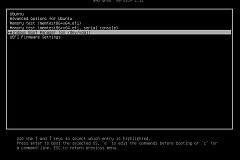
原本只预装了win11的电脑,在关闭C盘bitlocker或进行系统维护后,突然在开机时出现多重引导菜单,要求选择操作系统。这种现象通常是因为第三方安全软件(如360安全卫士)在执行“系统急救”或“漏洞修复”时,为了保证在系统崩溃时能进入特殊修复环境,向windows引导配置数据(BCD)中写入了一个临时的启动项。只要手动删除这些冗余的引导记录,即可恢复直接进入系统的状态。
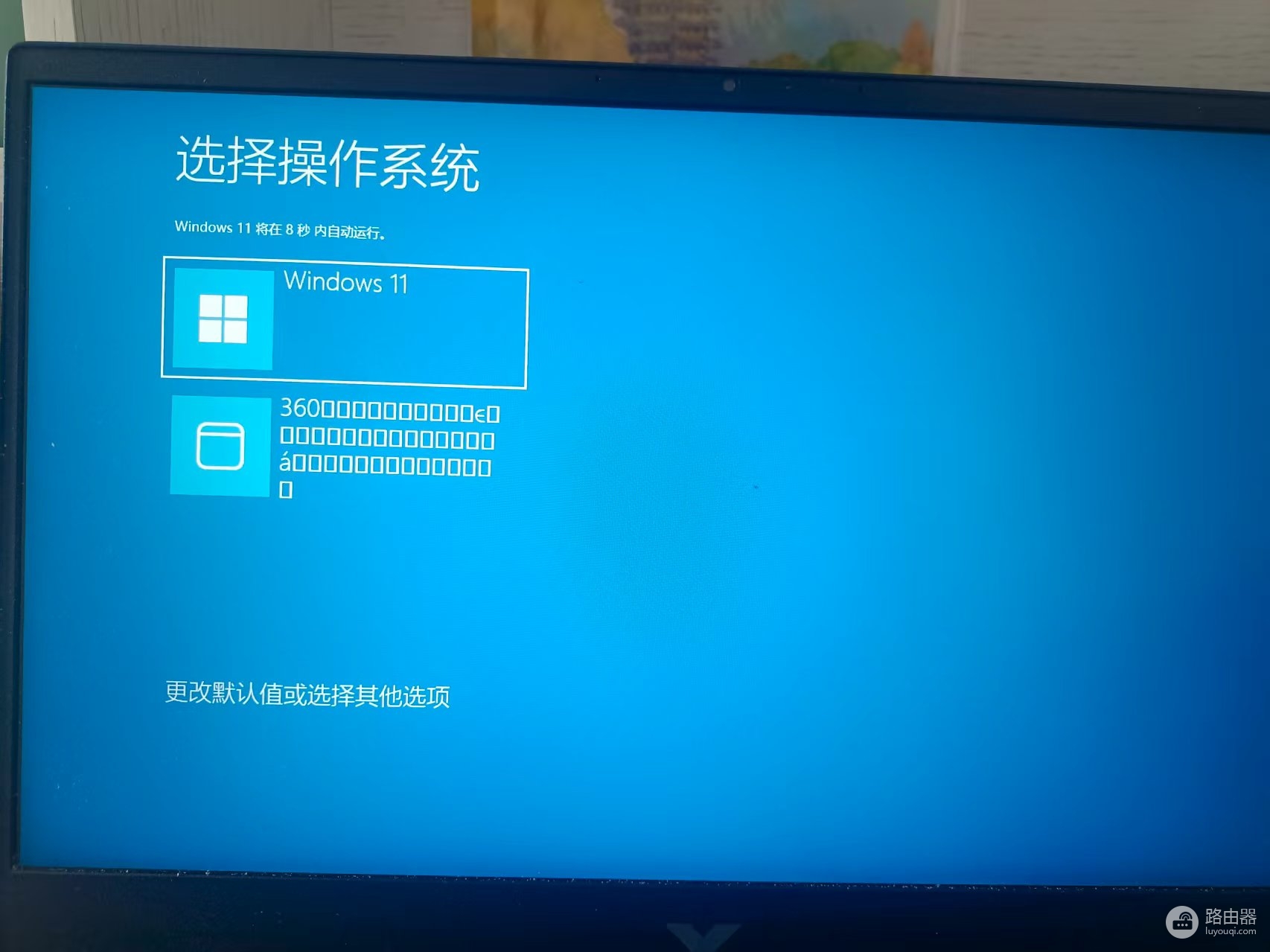
1. 使用系统配置工具清理引导项
这是最简单且风险最低的方法,可以直接在图形界面下剔除多余的启动选项。
1、按下win + R键,打开“运行”对话框,输入 msconfig 并回车。
2、在弹出的“系统配置”窗口中,切换到引导选项卡。
3、在列表中找到那个以360开头或其它非当前系统的引导项。
4、选中该异常项,点击删除按钮,然后点击应用。
5、重启电脑,此界面通常会直接消失。
2. 通过系统属性调整等待时间
如果出于某种原因不想删除该项,也可以通过缩短等待时间来实现“无感开机”。
1、右键点击“此电脑”,选择属性。
2、点击高级系统设置,在“启动和故障恢复”栏目下点击设置。
3、在“默认操作系统”下拉框中选中你正在使用的win11。
4、取消勾选“显示操作系统列表的时间”,或将时间设为0秒。
这种情况与bitlocker本身关系不大,通常是关闭加密过程中的系统重启触发了安全软件的“保护机制”,导致其残留了急救箱的引导入口。
3. 处理顽固引导项
如果 msconfig 中无法查看到该项,说明它被写入了底层的BCD数据库。
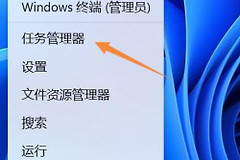
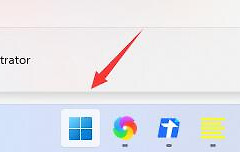
1、右键点击“开始”按钮,选择终端管理员或命令提示符(管理员)。
2、输入以下指令查看所有启动项ID:
bcdedit /enum3、找到包含“360”描述的那一组,记下其 {identifier}(大括号内的一长串代码)。
4、输入以下指令进行删除(请替换实际的ID):
bcdedit /delete {填写对应的ID代码}执行此类操作前,请务必确认你删除的不是标记为 {current} 的当前系统项。清理完毕后,windows就会跳过选择界面,直接加载系统内核。