电脑开机弹出找不到文件错误怎么办?系统启动项残留修复教程
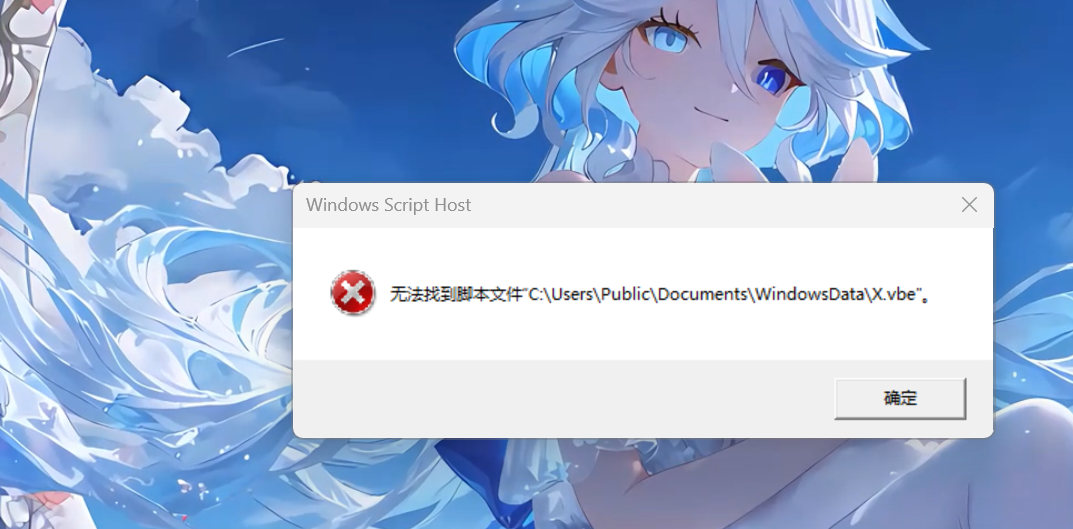
很多用户在开机进入桌面时,会遇到弹窗提示“找不到文件”或“路径不存在”的错误。即使去原文件夹查看发现文件确实不在,且在常规的任务管理器启动项中也找不到相关条目,电脑依然会机械地在每次启动时尝试运行程序。因为恶意软件残留、不规范的软件卸载,或者系统计划任务中隐藏的静默调用指令未被清理干净。
一、 排查隐藏的计划任务
计划任务是windows启动项之外最隐蔽的程序启动手段,很多报错弹窗的源头就在这里。
1、在任务栏搜索框输入“计划任务”,打开任务计划程序。
2、点击左侧的“任务计划程序库”,在中间列表中仔细检查所有状态为“准备就绪”的任务。
3、重点查看“操作”选项卡,如果发现某个任务指向报错弹窗中提到的那个不存在的路径,右键点击该任务并选择“删除”。
二、 使用专业工具深度清理
如果注册表和常规启动项都无法定位错误,说明残留项可能隐藏在WMI(windows管理规范)或驱动级启动位置。
执行恶意软件扫描:推荐使用Malwarebytes或windows defender进行全盘扫描。如果此报错是由病毒残留引起的,扫描过程通常能直接定位并切断触发逻辑。
Autoruns深度排查:下载微软官方工具Autoruns。以管理员权限运行后,在“Everything”标签下通过 Ctrl + F 搜索报错的文件名。如果搜索到背景显示为黄色或红色的条目(代表路径失效),直接右键将其删除。
三、 执行系统干净安装
如果尝试了多种清理工具后开机报错依然存在,说明系统核心组件或用户配置文件夹(Profile)已遭到破坏,此时进行数据备份并重新安装系统是最彻底的手段。
1、备份数据:将个人文件转移至非系统盘或云端。
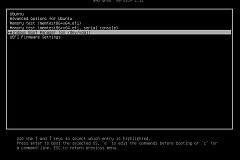
2、制作安装介质:前往微软官网下载windows 11媒体创建工具,制作一个至少8GB空间的USB启动盘。
3、全新安装:通过U盘启动电脑,在安装过程中格式化原有的系统分区。
这类“消失的文件”报错,本质上是系统里还留着一张“待办清单”,但清单上写的地址已经拆迁了。如果不想重装系统,也可以尝试在报错的路径下手动创建一个同名的空白.exe 或 .bat文件,以此欺骗系统逻辑,但这只是治标不治本的权宜之计。