搜狗输入法怎么截图?打开截屏、框选区域和保存图片
更新时间:2026-09-19 08:39
搜狗输入法截图可以从输入法状态栏的工具箱或【更多工具】进入,选择【截屏】后用鼠标框出需要的内容。截完检查画面范围,再标注、复制到聊天窗口或保存为图片。想截整块桌面、一个窗口或网页局部,关键是进入截屏模式后选择合适的范围。
搜狗输入法怎么打开截图
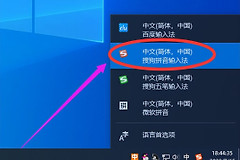
把当前输入法切换到搜狗输入法,打开状态栏的工具箱或【更多工具】。找到【截屏】并点击,屏幕会进入可选取状态。折叠的工具入口需要展开,不要在候选词窗口里反复寻找。
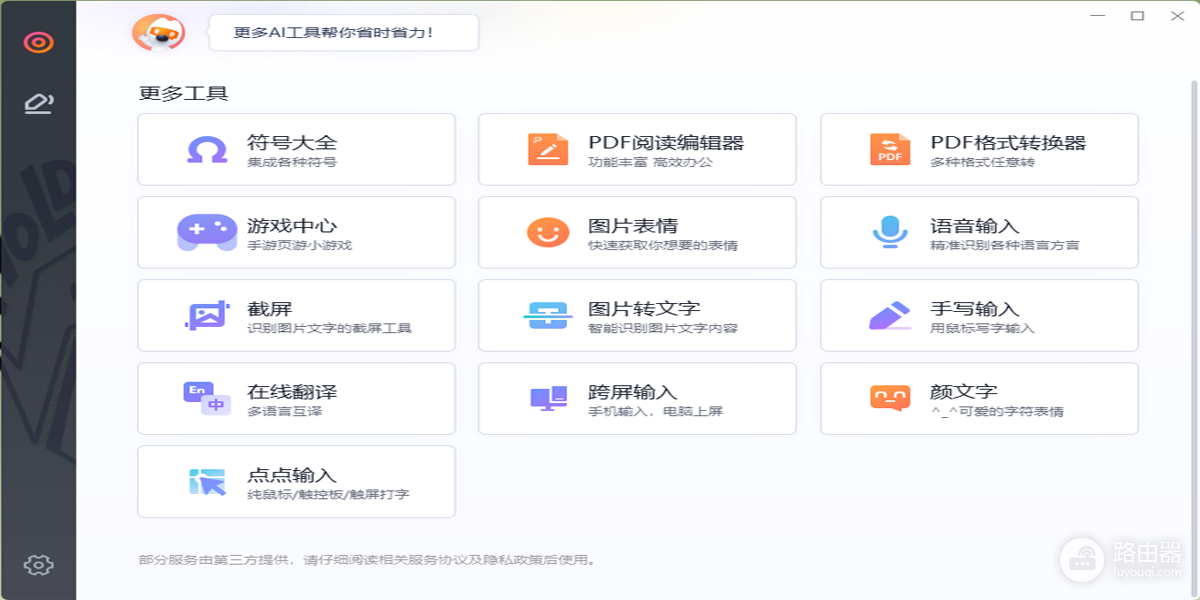
图中的【更多工具】里能看到【截屏】入口。进入后,鼠标从目标内容的一个角拖到另一个角即可框选区域。截整个程序时,把鼠标移到目标窗口,确认选中范围没有包含其他窗口后再完成截取。
按内容选择区域、窗口或全屏
| 要截的内容 | 适合的方式 | 完成前检查 |
|---|---|---|
| 网页段落或局部图片 | 拖动鼠标框选区域 | 边缘没有多余标签页和通知 |
| 一个软件界面 | 选择目标窗口 | 窗口标题和重要内容都在画面内 |
| 完整桌面或演示画面 | 选择全屏 | 隐藏账号、聊天和临时文件 |
选区过大就重新拖动,比后期裁剪更省事。网页截图只保留需要说明的页面区域,读者更容易看清重点。窗口截图适合保留软件的完整布局,全屏截图要收起不相关窗口。
截图后直接复制或保存
截图完成后可用箭头、文字或马赛克补充说明,也可直接复制图片。临时发送给同事,可把图片粘贴到聊天框。留档、交付原图或保留清晰细节,应保存到固定文件夹后再以文件方式发送。
- 分享前查看图片边缘,确认没有账号、验证码、地址或聊天内容。
- 说明操作位置时,用箭头或方框标出一次即可,不要遮住原来的按钮文字。
- 反复修改前保留未标注的原图,再处理发送版本。
找不到截屏或快捷键没反应
从状态栏工具箱直接启动【截屏】,这能排除快捷键被其他软件占用的情况。工具箱没有入口,就确认当前启用的是搜狗输入法,并检查输入法的工具或扩展设置。普通桌面能截图而某个软件窗口是黑屏或空白,改用该软件自己的截图功能或系统截图工具测试。
无论使用哪种方式,保存前都打开图片检查一次。能正常看到目标内容、文字清晰且没有泄露无关信息,才算截图完成。