腾讯会议共享屏幕怎么调整?腾讯会议共享内容、缩放与声音设置
更新时间:2026-08-16 04:32
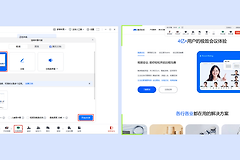
腾讯会议共享屏幕的调整,从会议底部点击【共享屏幕】开始,选定桌面或应用窗口后即可发起。画面四周出现绿色角标,说明所选内容正在发送给参会者。演示一份文件可选单个应用窗口,需要在多个程序之间切换再选桌面。共享过程中通过【新的共享】更换目标,观看端也能单独调节缩放比例。
腾讯会议共享屏幕怎么调整:建立正确的共享内容
1、选择桌面或应用窗口
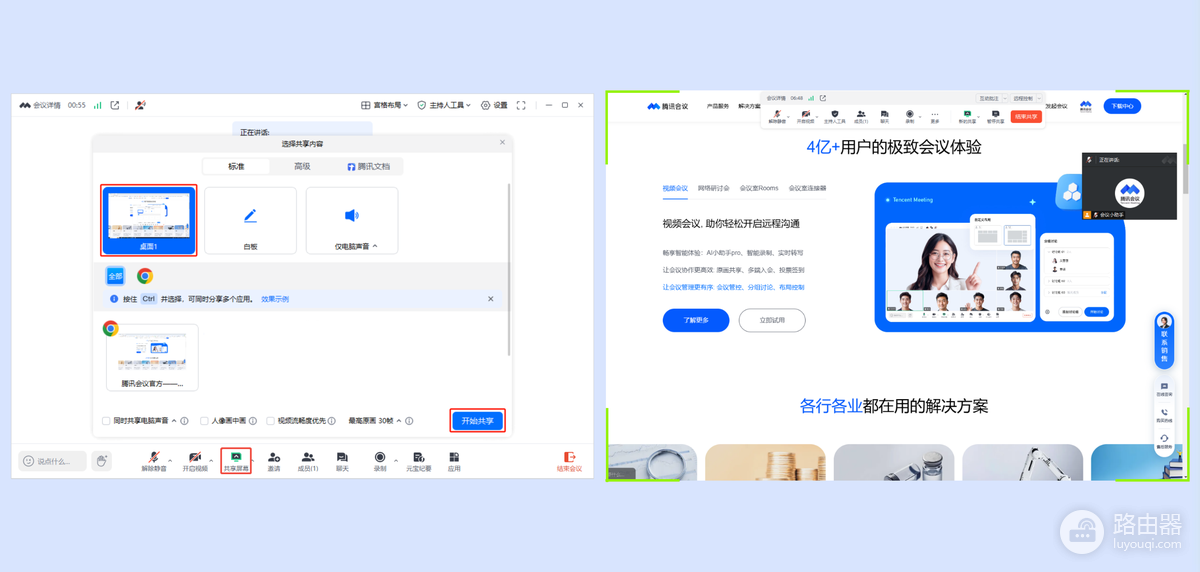
会中打开【共享屏幕】,从列表中选择桌面、应用窗口或其他可用内容,再点击【开始共享】。演示PPT、文档或某个软件时,选对应窗口即可,桌面上的其他操作不会同步出去。把目标窗口提前打开并调整好大小,讲解过程会更连贯。
2、查看共享状态
所选内容四周出现绿色角标,工具栏会进入共享状态。请一位参会者查看目标页面是否完整。单窗口共享需要保持该窗口打开,窗口最小化到任务栏或处于拖动状态,共享会暂时停止。
3、用新的共享更换演示内容
从PPT改为软件界面时,点击共享工具栏中的【新的共享】重新选择内容。点击【确认共享】后,当前画面会关闭并切换到新内容。仅在本机前台切换窗口并不会改变单窗口共享给参会者的画面。
调整观看画面与电脑声音
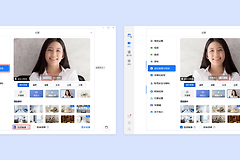
电脑端观看共享内容,可点击顶部状态栏中正在共享的提示,选择合适的共享屏幕缩放比例。文字偏小可先放大演示文件,再让观看者调整缩放。移动端通过双指缩放和移动画面,便于查看表格、代码或细节。
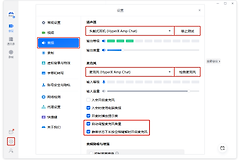
播放视频、课程或音乐时,发起共享前勾选【同时共享电脑声音】。该选项会传送电脑本身的声音,和麦克风说话不同。参会者只能听到讲解而听不到媒体声音,可重新开始共享并检查这一选项及电脑音量。
画面不对或没有声音时的处理
- 旧画面仍在显示:使用【新的共享】选中当前要讲的窗口,绿色角标会移到新的共享目标。
- 出现空白或冻结:检查共享窗口是否被最小化、关闭或拖动,恢复窗口后重新发起共享。
- 画面太小:演示者放大文件,观看端再通过状态栏缩放或移动端双指操作查看。
- 媒体没有声音:重新发起共享时开启【同时共享电脑声音】,并查看电脑是否正在播放该音频。
讲解结束后点击【结束共享】。再次共享前重新核对桌面或窗口选择,避免把无关页面、聊天消息或上一轮演示内容带入会议。