VLC如何设置输出流?VLC HTTP串流怎么打开
更新时间:2026-08-11 16:59
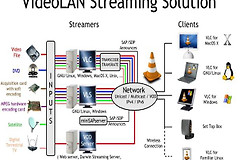
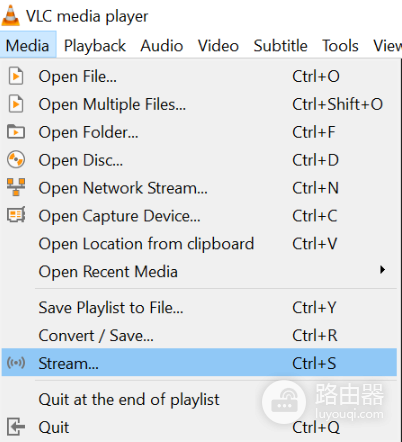
VLC输出流可把本地文件或已经能播放的网络媒体发布到局域网。打开【媒体→流】,选定输入源后进入【串流输出】向导,添加HTTP目标、设定端口与路径,再由另一台设备用发送端IP打开同一地址。
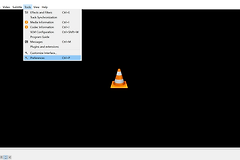
从VLC串流向导选择媒体
在【媒体→流】中选择本地文件、网络地址、光盘或采集设备。输入源必须能在VLC中正常播放。源本身无法播放,先处理文件、网络地址或采集设备的问题。
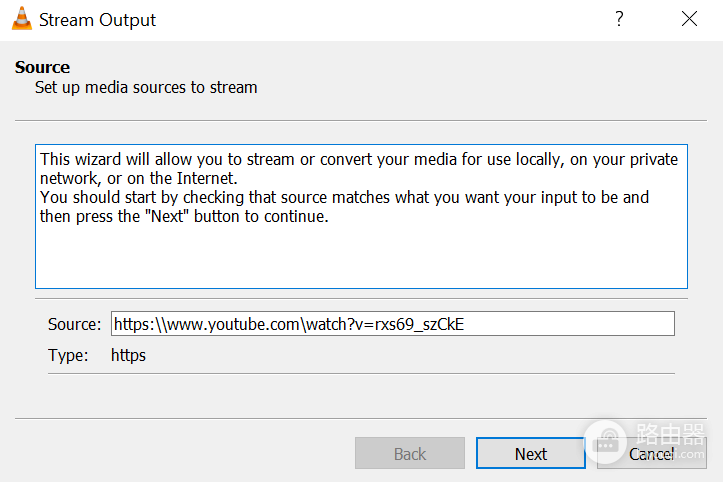
点击【串流】后,向导会显示已经选中的媒体。确认输入无误,点击【下一步】进入输出目标页面。
添加HTTP输出目标
在【新目标】下拉项选择HTTP,填写端口和路径后点【添加】。HTTP由接收端请求,流会发布在发送电脑的IP地址上。接收端地址由 http://发送端IP:端口/路径 组成,端口和路径必须与这里一致。
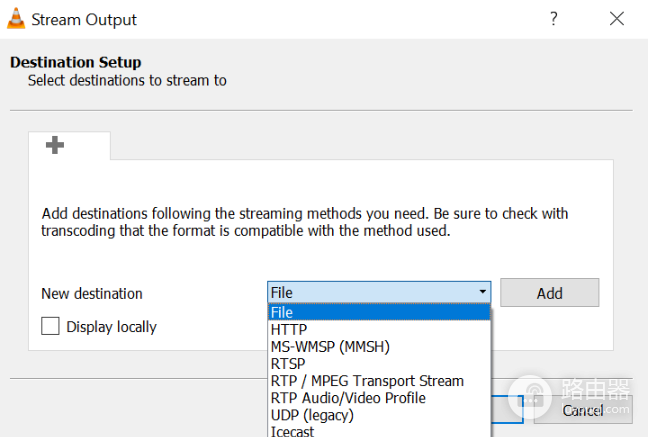
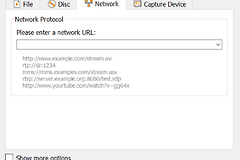
例如设置端口8090、路径sample后,局域网接收设备可在VLC的【媒体→打开网络串流】中输入 http://发送端IP:8090/sample。发送端与接收端应接入同一路由器或已互通的网络,且防火墙要允许该监听端口。
选择转码并开始输出
下一页可启用转码配置。接收端不支持源文件编码或网络带宽有限,选择与接收方式兼容的转码配置。两端都能解码原始媒体,保留原始编码可减少CPU占用。HTTP输出还需要选择可用的封装格式,缺少mux参数会导致串流失败。
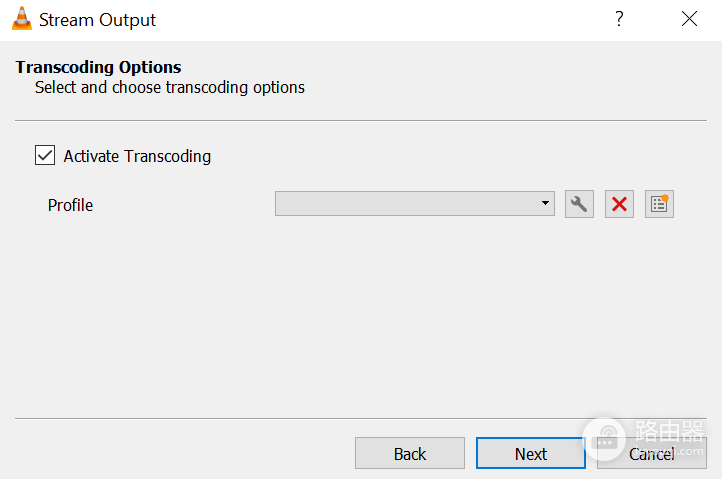
完成附加选项后点击【流】开始发送。发送端VLC会继续处理媒体,接收端能够加载画面或声音,说明输出链路已经建立。
按现象检查连接
- 接收端打不开:核对发送端IP、端口、路径和HTTP协议,检查防火墙与网络连通性。
- 能打开但没有声音或画面:检查转码配置和封装格式,换用接收端支持的编码组合。
- 频繁缓冲:降低输出码率或分辨率,并优先用稳定的局域网连接测试。
UDP和RTP的地址填写方式与HTTP不同:HTTP由接收端请求,UDP、RTP会把数据推送到指定地址。改用这些协议,不要沿用HTTP的URL填法。按协议重新设置输出端与接收端。