Windows 10耳机麦克风没声音怎么设置?
Windows 10的耳机麦克风没有声音,在【设置】→【系统】→【声音】的【输入】中选择这只耳机麦克风,然后对着麦克风说话,查看【测试麦克风】的输入线是否移动。系统有输入后,再到应用内选择同一设备并关闭静音。
耳机麦克风没声音怎么设置Windows 10
1、检查连接和静音状态
有线耳机应插入支持麦克风的复合插孔。台式机前面板把耳机孔和麦克风孔分开,单插头耳机就需要一分二转接线。USB耳机重新插拔接收器,蓝牙耳机确认已经配对并保持连接。线控、耳罩或可拆麦克风上的静音开关也要关闭。
2、在声音设置选择正确设备
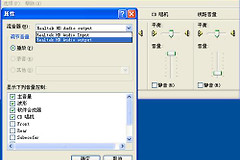
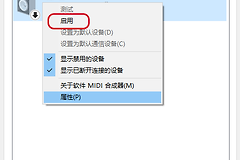
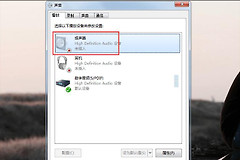
打开【设置】→【系统】→【声音】,在【输入】的【选择输入设备】中选择耳机名称。笔记本内置麦克风、显示器麦克风和旧的虚拟设备可能同时出现,应选择当前实际使用的耳机。打开设备属性,确认设备没有被禁用或静音。
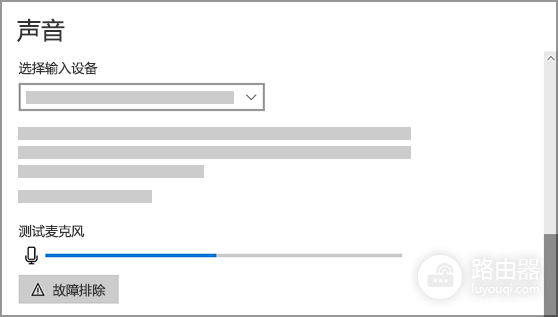
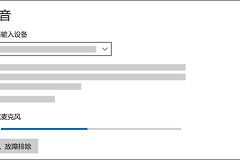
声音设置页的输入区域用于确认Windows正在监听哪一个麦克风。对着耳机麦克风说话,测试区域的输入线有变化,说明系统已经接收到声音。
3、调整输入音量并完成测试
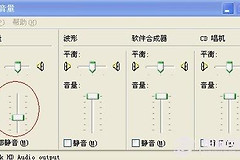
在麦克风设备属性中调整麦克风音量,必要时查看【麦克风提升】。保持说话距离不变进行测试,输入线从左向右移动表示设备工作正常。没有任何输入反应,就复查连接、插孔和设备选择。
给应用打开麦克风访问权限
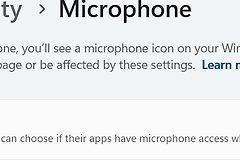
系统检测得到耳机麦克风,会议软件、浏览器或聊天软件却没有声音,打开【设置】→【隐私】→【麦克风】。启用设备的麦克风访问,并打开【允许应用访问你的麦克风】。桌面程序还要打开【允许桌面应用访问麦克风】。
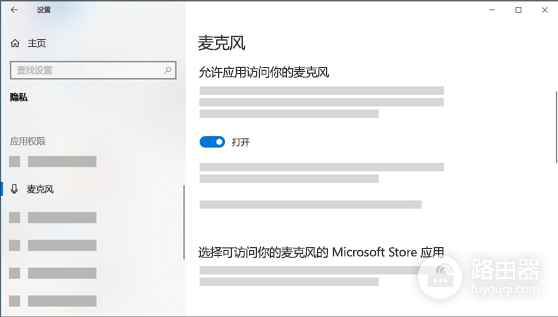
这张微软设置图对应系统的麦克风隐私开关。权限开启后,在具体软件的音频设置中选择同一只耳机麦克风,并关闭软件自己的静音按钮。系统测试有输入而软件没有声音,就检查应用选择和应用权限。
系统找不到耳机麦克风时怎么办
拔插耳机后,声音设置里完全没有新设备,可依次换插孔、转接线、USB接口,或重新连接蓝牙设备。没有设备仍出现在列表中,右键【开始】打开【设备管理器】,查看【声音、视频和游戏控制器】及【音频输入和输出】是否有异常设备。
音频设备带黄色感叹号、系统更新后失效,或设备管理器无法正常识别时,重启电脑并扫描硬件更改,再安装电脑或声卡厂商提供的音频驱动。不要把CPU、显卡或无关驱动当成音频驱动安装。
按测试结果判断故障位置
输入线会动而语音软件没声音,检查软件内麦克风和静音状态。设备存在但输入线不动,复查音量、插孔和耳机实体静音。Windows根本找不到设备,就用另一台电脑或另一副耳机交叉测试,区分耳机、转接线和电脑接口的故障。