Wi-Fi灯过一会变红为什么?Wi-Fi路由器红灯怎么排查
wifi灯过一会变红,不能只按颜色下结论。各品牌和型号的灯语不同,红灯可能表示设备异常、外网连接丢失或正在执行某项状态变化。先认清设备型号和红灯的闪烁方式,再判断手机能否连上wifi、能否打开网页,排查方向会清楚得多。
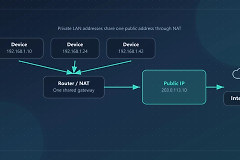
wifi路由器红灯沿连接链路排查
1、分开看无线和外网
手机还能连上路由器的wifi名称,却打不开网页或应用,说明无线发射未必有问题,重点应放在路由器到光猫、上网账号或运营商线路。wifi名称消失、靠近路由器也频繁断开,应留意电源、设备温度和无线设置。用网线接入路由器LAN口测试一次,可以帮助排除单台手机的网络设置问题。
2、查看光猫、WAN口和网线
观察光猫是否有告警或光信号异常提示,再查看光猫LAN口到路由器WAN口的网线。重新插紧两端接口,换一根确认可用的网线后等待状态稳定。许多设备在外网连接丢失时会用不同颜色或闪烁方式提示,因此红灯出现的时机、常亮还是闪烁,都应以该型号的灯语说明为准。
3、按顺序重启并查看外网状态
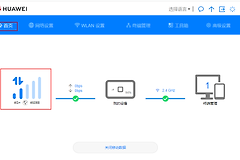
关闭光猫和路由器电源后,先启动光猫,等它的网络状态稳定再启动路由器。红灯只出现在启动阶段、随后恢复正常,不需要继续处理。红灯持续存在时,在已连路由器的设备上打开管理页面,查看互联网或WAN状态。显示未连接、没有获取地址或拨号失败,才去核对宽带账号、密码和上网方式。
哪些红灯提示需要重视
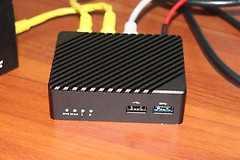
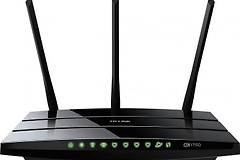
Google官方的Nest wifi支持页也强调,指示灯颜色和模式要按具体设备识别。其Nest wifi路由器常亮红灯对应设备出现严重故障,并给出恢复出厂设置和联系支持的处理路径。这并不表示其他品牌的红灯一定含义相同,图中的红色状态灯只用于说明应先查本机官方灯语。

恢复出厂设置会删除无线名称、密码和上网配置,不能作为第一次操作。先保存或确认宽带账号和当前上网方式,弄清线路、光猫与WAN状态后仍无法恢复,再按设备说明执行重置。光猫直连设备也不能上网时,应联系运营商核对线路和账户状态。直连正常而经过路由器才红灯,把管理页面的外网提示记录下来,继续核对路由器配置或联系设备厂商支持。