Everything开机启动怎么设置
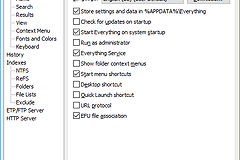
Everything的开机启动在【Tools】→【Options】→【General】中设置。启用【Start Everything on system startup】后,Windows登录会启动Everything、加载并更新数据库,软件以托盘图标运行,不会自己弹出搜索窗口。
在Everything General页面开启系统启动
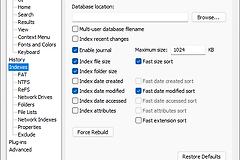
从正在使用的Everything主窗口进入【Tools】→【Options】→【General】,勾选【Start Everything on system startup】。关闭Options不等于验证成功。退出软件并重新登录Windows,或重启电脑,再检查启动项是否被调用。
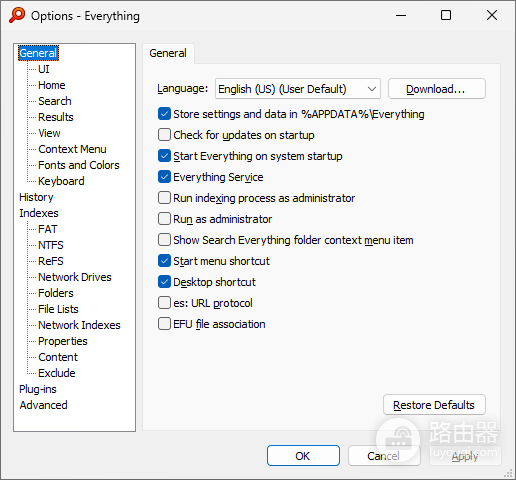
安装版和便携版都可以保存这项设置。便携版放在U盘、移动硬盘或临时下载目录,Windows登录可能找不到程序。长期使用应放在稳定的本地目录。电脑有多个Everything副本,只为实际使用的副本保留启动设置,避免出现两个托盘图标。
让Everything在后台保持运行
系统启动只负责登录时打开程序,关闭搜索窗口后是否继续运行取决于【UI】页面。启用【Run in background】可让Everything在所有搜索窗口关闭后继续驻留。启用【Show tray icon】后,可从右下角通知区域打开它,也能配合快捷键搜索。
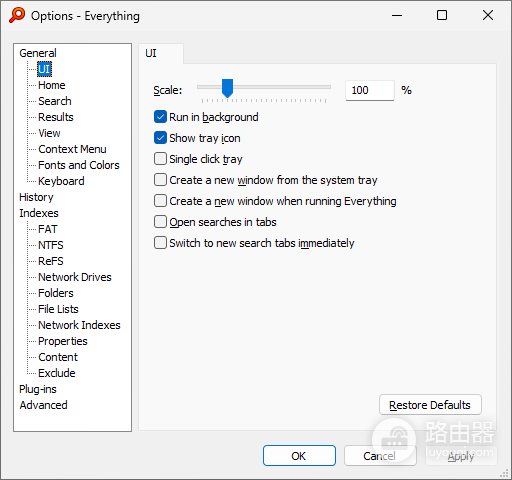
托盘图标在关闭窗口后消失,说明程序已经退出。回到【UI】检查【Run in background】。关闭该项会让关闭全部搜索窗口结束Everything进程。
确认Everything开机启动已生效
完全退出Everything后,注销并重新登录Windows,或直接重启电脑。登录完成后检查右下角通知区域,图标折叠时点击向上箭头查看。
- 出现Everything托盘图标,且桌面没有自动弹出搜索窗口。
- 从托盘打开搜索窗口,输入已知文件名并能得到结果。
“关闭窗口后图标仍在”只能证明当前会话的后台运行正常,不能代替一次新的Windows登录验证。实际登录后有图标、能正常搜索,才说明系统启动已经完成。
Everything勾选后仍未自动运行
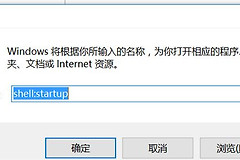
确认当前启动的是已经设置过的Everything副本,并检查程序文件是否被移动、改名或被安全软件隔离。Windows启动文件夹快捷方式与软件内置系统启动不要同时保留,重复来源可能带来两个图标或两个搜索进程。
- 涉及管理员运行、服务或索引权限,先恢复普通启动方式,再单独测试自启动。
- 登录后图标出现但结果不全,等待磁盘、网络位置和数据库状态稳定后再检查目标文件。
托盘图标已经出现但快捷键没有反应,检查快捷键是否被其他软件占用,并从托盘菜单直接打开Everything。这样可以区分自启动问题和单独的快捷键设置问题。要临时停止开机运行,回到【General】取消【Start Everything on system startup】。