win10打印机疑难解答提示“进行疑难解答时出错”怎么办?打印服务修复教程
更新时间:2026-04-16 17:26
在windows 10系统中使用内置的“查找并修复打印问题”工具时,如果直接弹出“出现错误,导致疑难解答无法启动”的提示,通常是因为系统的诊断策略服务被禁用,或者后台打印机池(Print Spooler)组件发生了严重的堆栈挂起。
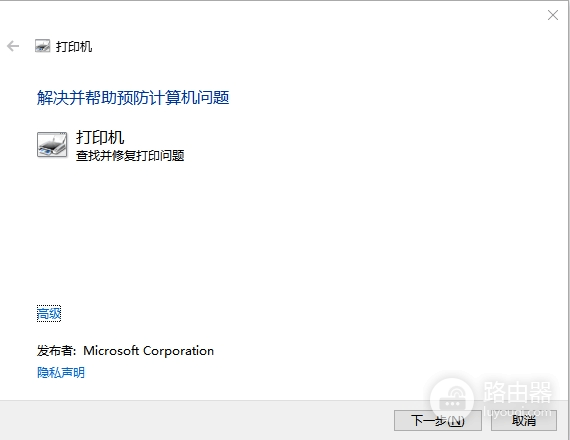
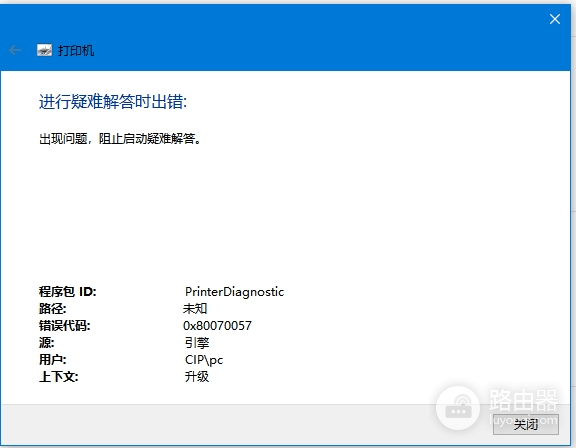
这种情况说明修复工具本身已经无法正常调用系统接口,通过手动重置打印堆栈并清理后台排队任务是恢复正常打印最直接的方法。
1. 强制重置Print Spooler打印服务
当疑难解答工具失效时,手动重启负责管理打印任务的核心服务通常能解决90%的连接问题。
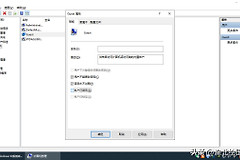
1、按下 win + R 键,输入 services.msc 并回车。
2、在服务列表中找到Print Spooler。
3、右键点击它,选择重新启动。
4、将该服务的“启动类型”设置为自动。
此操作会强制断开当前卡死的打印请求,重新初始化打印机与系统之间的通信链路。
2. 清理系统后台打印任务残留
有时候修复工具报错是因为 PRINTERS 文件夹中堆积了损坏的临时打印文件,导致服务组件挂起。
1、在服务窗口中,暂时停止Print Spooler服务。
2、打开文件资源管理器,定位到以下路径:
C:\Windows\System32\spool\PRINTERS3、如果系统提示权限不足,点击继续,并删除该文件夹内的所有文件(不要删除文件夹本身)。
4、回到服务窗口,重新启动Print Spooler服务。
3. 修复诊断策略服务权限
如果疑难解答工具依然提示“出现错误”,说明系统的自动化诊断组件失去了运行权限。
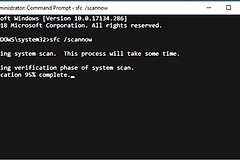
1、以管理员身份运行命令提示符或终端。
2、依次输入以下指令并按回车:
net localgroup administrators /add networkservice
net localgroup administrators /add localservice
3、重启电脑。
执行这些指令可以修复因权限设置冲突导致的诊断工具无法启动问题。这个方案能打通被拦截的服务调用,让windows 10的内置修复工具恢复正常工作。如果之后仍然无法打印,建议前往打印机官网下载最新版的驱动程序进行覆盖安装,以替换可能受损的系统驱动文件。