福昕PDF怎么合并PDF?福昕PDF怎么插入部分页面
福昕高级PDF编辑器可以把多份PDF组合为一份文档,也可以只把另一份PDF的几页插入当前文件。整份文件都需要保留时,从应用内的合并入口添加来源最直接。只想取几页时,在页面导航面板选择页面再拖入目标文档。Windows文件资源管理器还支持先选中多个文件,再通过右键菜单进入合并流程。
福昕PDF合并多份完整文件
从福昕PDF的创建菜单进入合并
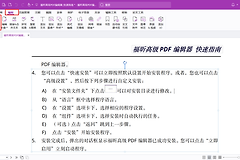
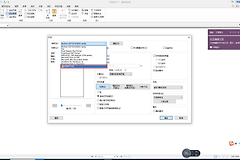
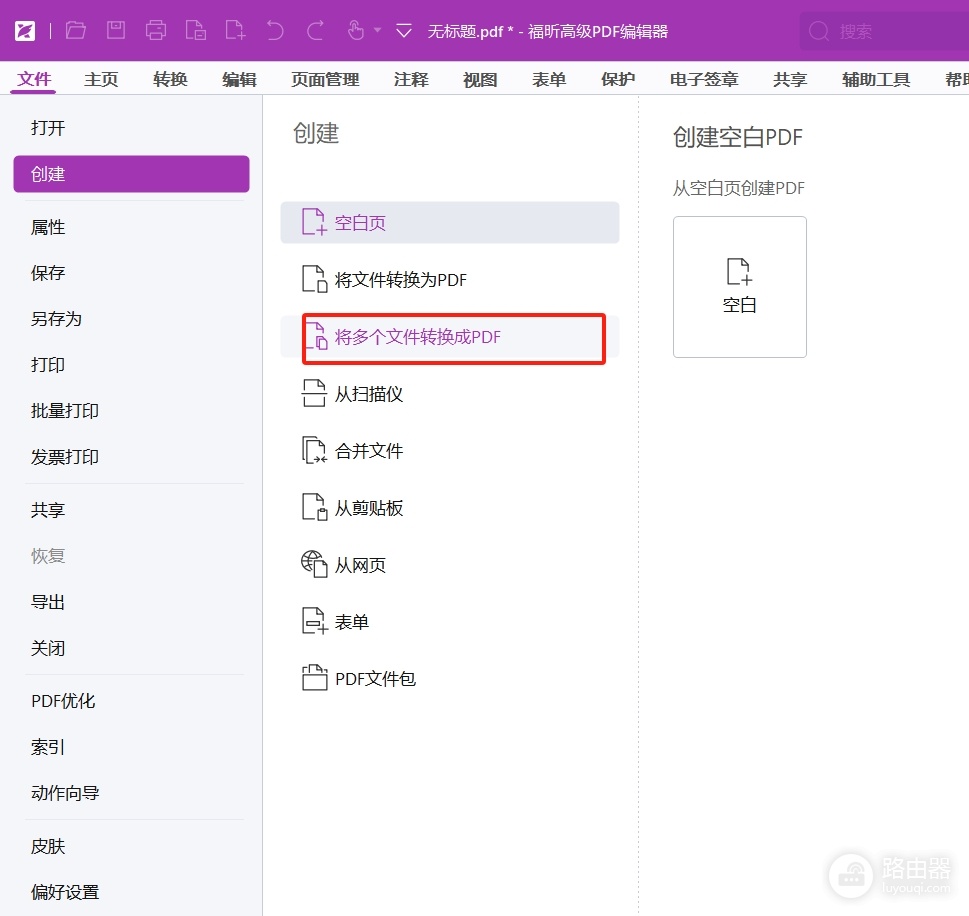
启动福昕高级PDF编辑器。9.2及以上版本可依次选择文件 → 创建 → 将多个文件转换成PDF,打开合并对话框。这个路径针对的是把多份独立文件做成一份PDF,而不是在当前文件中只补进几页。
添加来源后完成合并
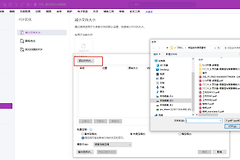
在合并对话框点击添加文件。文件集中在同一个目录时可以添加文件夹,来源分散时逐个添加文件。确认当前列表只包含本次需要的文件,点击合并完成任务。生成文档打开后,从头翻到尾核对每份源文件是否都包含在内,页数和页面内容是否与合并前的范围一致。
福昕PDF插入另一份文件的部分页面
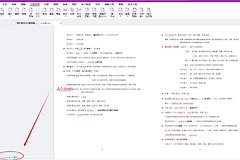
只需合并部分页面时,打开目标PDF和提供页面的另一份PDF,并分别显示页面导航面板。单击选择一页,按住Ctrl后用鼠标单击可选择多页。把选中的缩略页拖向目标文档的标签,切换到目标PDF后,在页面导航面板中找到插入位置再释放。这样能避免把另一份文件的全部页面一起加入。
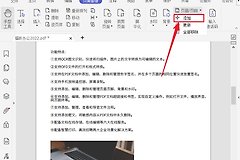
还可以在目标文件中进入页面管理 → 插入,选择合并命令。需要指定插在某一页前后时,打开页面导航窗格,右键单击目标位置附近的页面缩略图,再选择插入页面和相应命令。操作完成后查看缩略图顺序,确认新增页面位于预期位置,原有页面没有被替换。
在Windows文件夹中发起福昕PDF合并
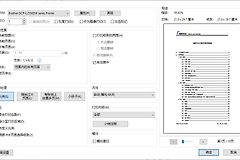
多份PDF已经放在同一文件夹中时,打开Windows文件资源管理器,选中这些文件并右键单击所选内容,选择使用福昕PDF高级编辑器合并文件。这种方式适合直接处理完整文件。进入合并流程后仍要核对待处理文件范围,再执行合并并检查输出文档。若目的只是从某份文件抽几页,回到页面导航面板的拖放或插入方式会更符合需求。