福昕PDF阅读器怎么设置打印?页码、缩放和打印内容这样选
在福昕PDF阅读器打开文件后,进入【文件】→【打印】,选好要使用的打印机,并设置页码、缩放和打印内容。提交前看右侧预览:页面方向、边距和页数与预期一致,才适合一次打印整份文件。
福昕PDF阅读器设置打印:进入打印窗口
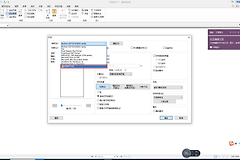
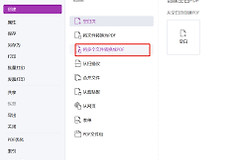
打开PDF后点击【文件】,左侧就能找到【打印】。打印窗口出现后,核对打印机名称。要输出到实体设备时选择实际连接的打印机。生成另一份PDF时,选择可用的虚拟打印机。
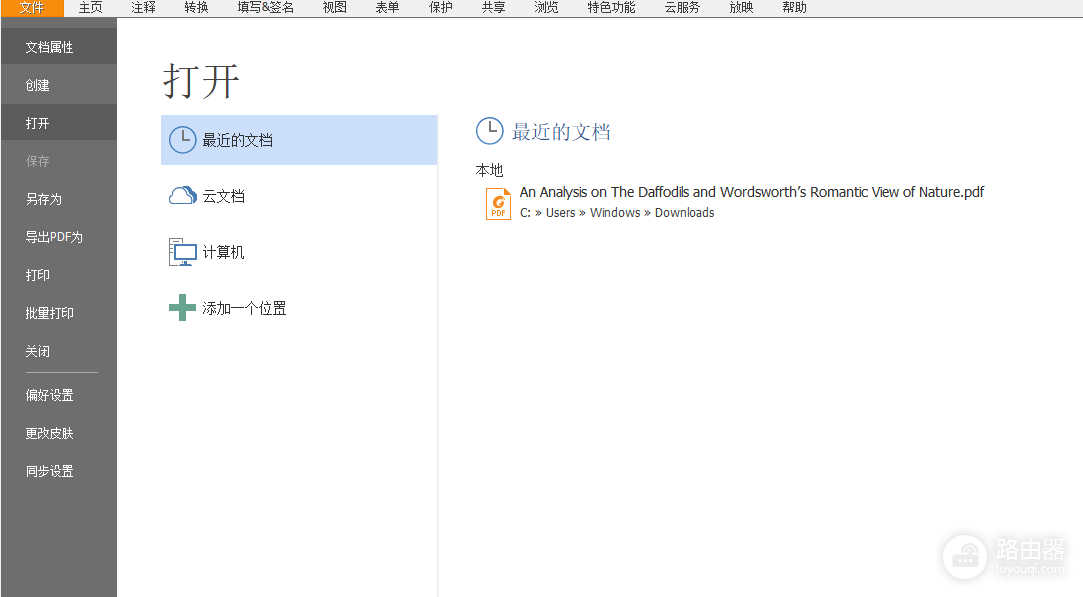
这张界面图展示的是【文件】菜单中的【打印】入口。文件未打开、打印机脱机或系统队列被旧任务占用,会阻止任务送出。处理完这些问题后,从这里重新发起打印。
页码范围、份数和打印内容要分开检查
1、确定本次要打印的页面
整份文件可选择全部页面。仅打印其中几页,可在【页面】一栏填写对应页码或连续范围,并以预览中的页数核对。 重印某一页时按PDF的页面编号填写,不要把双面纸的正反面当成文件页码。
2、选择实际需要的打印内容
打印窗口可以选择打印文档和标注,也可以只打印文档。单独汇总批注可使用小结注释一类的选项。 屏幕上看得到的标注不一定就是最终纸面效果,重要批注用一页样张确认。
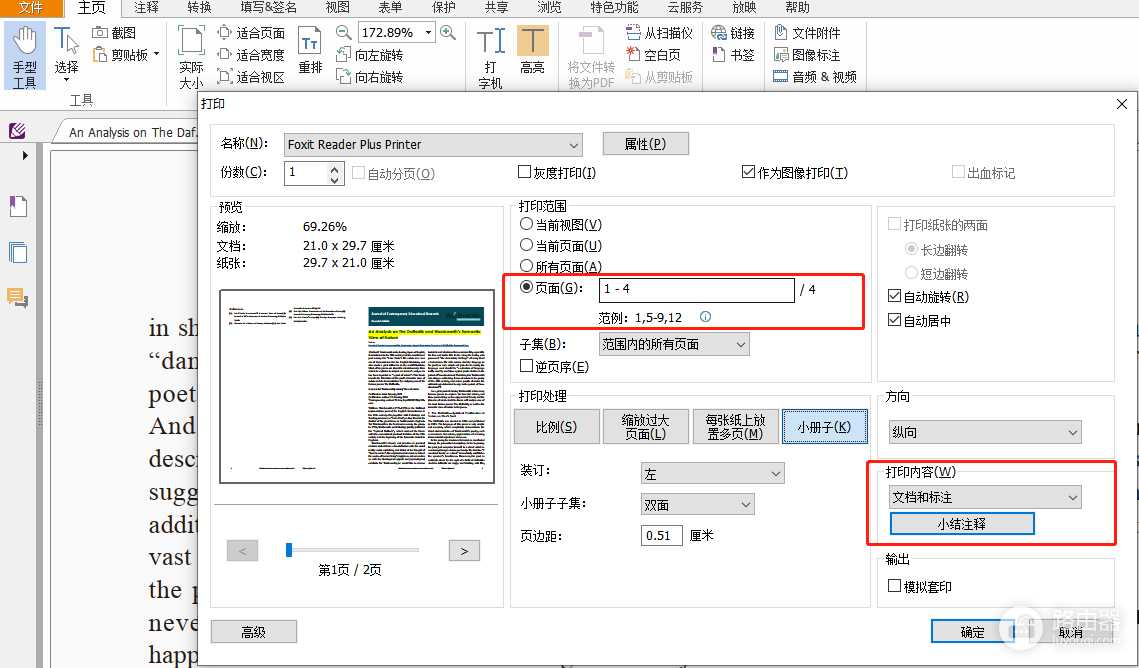
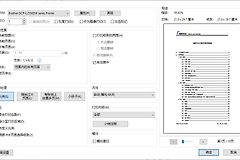
图中红框标出了【页面】范围、【小册子】和【打印内容】所在区域。填写范围后,预览应只显示目标页面。打印内容选错了,返回这一栏切换即可,不必修改原PDF。
缩放决定内容会不会被裁掉
纸张尺寸与缩放
PDF页面大于装入的纸张,或预览显示边缘被挤压,可在【比例】中选择适合打印边距,让程序按可打印区域缩小页面。 需要保留固定比例的表格、票据或图纸时,可改为自定义比例,并在预览中确认文字没有落到纸张外。
横向页面应结合【方向】检查预览。文档和纸张方向不一致,即使页码正确,也可能出现大面积留白或内容被截断。调整方向或缩放后再决定是否打印。
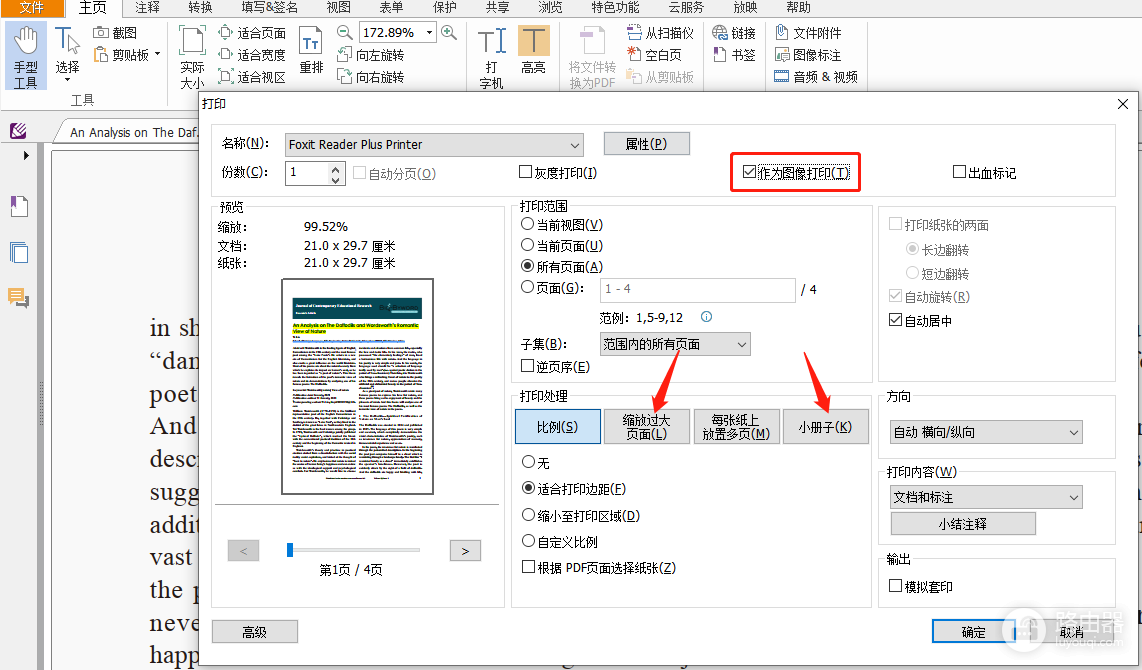
这张打印窗口图展示了预览、【比例】处理方式和方向选择。预览中的页面完整落在纸张轮廓内,说明当前缩放更适合这次输出。页面仍显得过小或被切边,就继续在比例与纸张设置中调整。
多页资料需要小册子时再启用
小册子会把多页文档按折叠后的阅读顺序排到纸张上,每张纸可排列两个页面。它适合要折叠、装订的小型资料,不适合普通单页合同或表单。启用后打印少量页面核对装订方向和正反面顺序,确认无误后继续处理整份文件。
最终检查顺序很简单:打印机名称正确、页码范围正确、打印内容符合用途、缩放和方向在预览中正常。四项都确认后点击【确定】。先输出一页样张,能比整份重印更早发现范围或版式错误。