UltraISO如何制作UEFI启动U盘?UltraISO写入后怎样验证启动
用UltraISO制作UEFI启动U盘,要先准备带EFI引导内容的系统ISO,再把镜像完整写入空U盘。以管理员身份打开UltraISO,载入ISO后进入写入硬盘映像界面,核对目标盘符再写入。这个过程会清空U盘内容。任务结束后,仍需在目标电脑的启动菜单中选择带UEFI标识的U盘项做一次实测。
UltraISO制作UEFI启动U盘前要检查什么
选择不再保存重要资料的U盘,先把文件复制到其他存储位置。系统ISO应来自可信渠道,并确认下载过程没有中断。要以UEFI方式启动,镜像本身需要包含EFI引导相关内容。UltraISO可以处理带EFI引导记录的镜像,但能够写入ISO不代表任意镜像都会自动获得UEFI启动能力。文件名、容量和校验信息出现异常时,先重新获取镜像,不要直接拿它写盘。
1. 打开ISO并选中正确的U盘
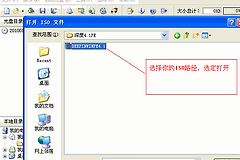
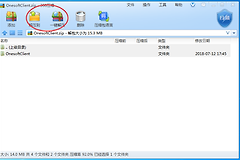
在UltraISO中打开准备好的ISO,进入写入硬盘映像界面,在硬盘驱动器位置选中目标U盘。盘符、容量和设备名称应能对应到手里的设备。电脑连接了移动硬盘或其他U盘时,先移除无关设备,再确认当前选择,避免写错磁盘。
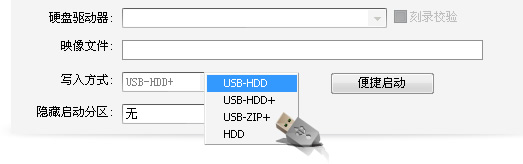
2. 确定写入方式并等待写入结束
UltraISO提供USB-HDD、USB-ZIP、USB-HDD+ 等写入类型,用于适配不同的启动介质兼容性。这些选项不是固定的UEFI开关,也不能代替ISO自己的EFI引导内容。镜像或目标设备有明确要求时按要求选择,没有要求时不必为了寻找“UEFI”反复切换多项设置。
再次检查目标驱动器后开始写入。写入期间保持U盘连接并等待软件正常完成,再安全弹出设备。进度条结束只说明写入流程完成,能否按UEFI启动还要用实际开机测试确认。
UltraISO写入后怎样验证UEFI启动
把U盘插入需要安装或恢复系统的电脑,开机进入一次性启动菜单或固件设置。启动列表有时会同时出现普通USB项和带UEFI标识的USB项,选择带UEFI标识的项目。能够进入系统安装或恢复界面,说明当前U盘、镜像和电脑设置已经走通UEFI启动路径。
列表里没有UEFI项,或选中后又回到硬盘启动时,依次核对ISO是否支持UEFI、写入时是否选择了目标U盘,以及电脑固件是否允许从USB启动。确认这些条件后重新写入,通常比盲目更换USB-HDD、USB-ZIP等写入类型更容易定位问题。