福昕PDF怎么编辑文字
福昕PDF修改文字前,先看这份PDF的文字能不能被直接选中。普通PDF可以在编辑菜单中使用“编辑文本”直接改字。扫描件的页面看起来有文字,实际却可能是一张图片,必须先点击“识别文本”做OCR,并选择“可编辑的文本”,识别完成后才进入编辑文本。
福昕PDF扫描件的文字识别和编辑
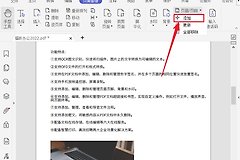
打开文件后,在目标文字附近点击或拖选。能出现文字光标或选区时,通常可以直接进入编辑工具。完全无法定位到单个文字、页面又像扫描件时,不要反复尝试删除和重打,先走识别文本路径。这样能避免把一整页图像当作普通文字编辑。
1. 打开识别文本选项
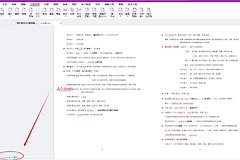
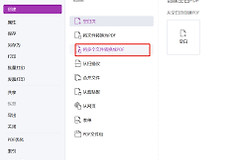
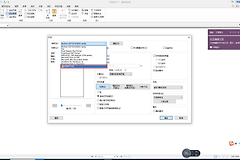
扫描件打开后,软件右上角会提示需要识别文本。点击该提示进入识别文本选项卡。这里提供不同的输出方式,修改文字需要的是可编辑的文本,不是只可搜索的图像文本。
进入OCR的文字输出设置。
2. 选择可编辑的文本并等待处理
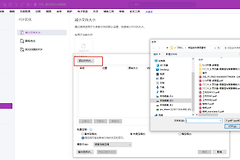
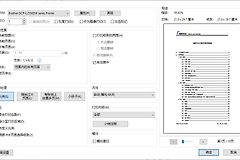
在识别文本选项中选择“可编辑的文本”,再开始识别。识别过程会把扫描图像中的字转换成可供编辑的文字内容。页数较多时等待处理结束,再逐页检查重点文字,姓名、数字和表格内容尤其要复核。
扫描件具备进入文字编辑流程的条件。
3. 进入编辑文本修改目标内容
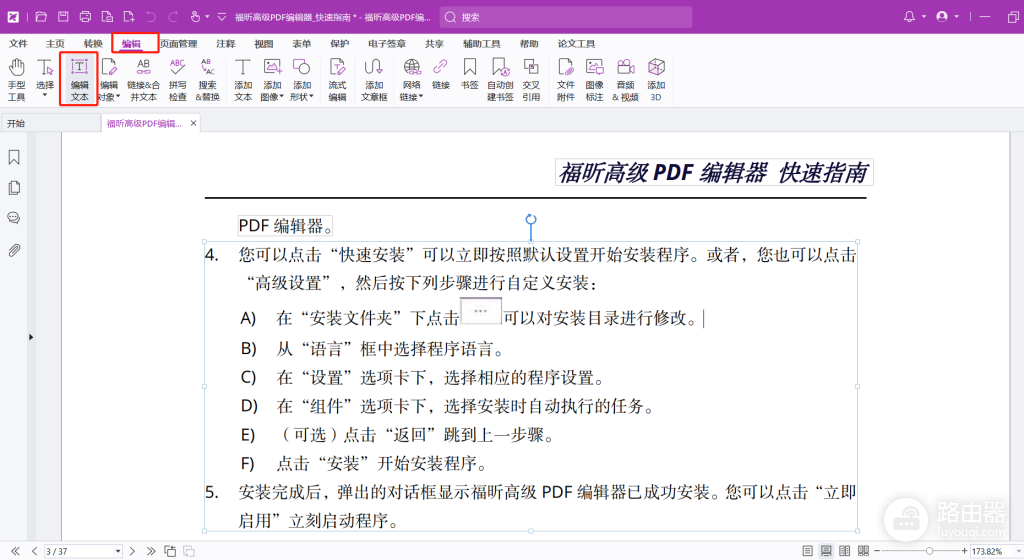
识别完成后,打开“编辑”菜单并选择“编辑文本”。在需要改动的位置点击,修改错字、日期或其他文字。修改后不要只看当前一行,回看相邻段落和换行,确认文字没有挤压到其他内容。
目标文字被更新,并保持在原文对应位置。
4. 保存前检查页面效果
完成改动后返回阅读状态,检查修改区域是否清楚、段落是否正常。扫描件识别出的字体和原稿可能不完全相同。发现文字位置或内容不对时,回到编辑文本重新修正。确认无误后再保存,原文件最好预留副本。
得到可以继续阅读和发送的更新版PDF。
需要永久遮盖文字时使用密文
身份证号、合同金额等敏感内容需要真正移除时,可使用“标记为密文”后应用密文。它与普通编辑不同,应用后会永久删除被标记的内容,不能撤销恢复。因此普通错字修改不要使用密文,只有确认这段信息必须从文件中清除时才采用。
编辑的顺序很简单:普通文字直接编辑,扫描文字先识别,再进入编辑文本。保存前检查改动处和相邻版面,既能确认文字正确,也能及时发现OCR造成的错字或排版变化。对合同、表格和证书这类关键文件,修改后最好重新打开保存后的PDF,再核对一次文字内容是否完整显示。