机械硬盘怎么安装?机械硬盘装好后怎么识别
台式机安装SATA机械硬盘,要在关机断电后把硬盘固定在机箱盘位或托架中,再接SATA供电线和数据线。开机后应确认BIOS或Windows是否识别,只有新分区能正常读写才算完成。不要带电插拔,也不要让硬盘悬空放在机箱内,固定和断电是避免意外的前提。
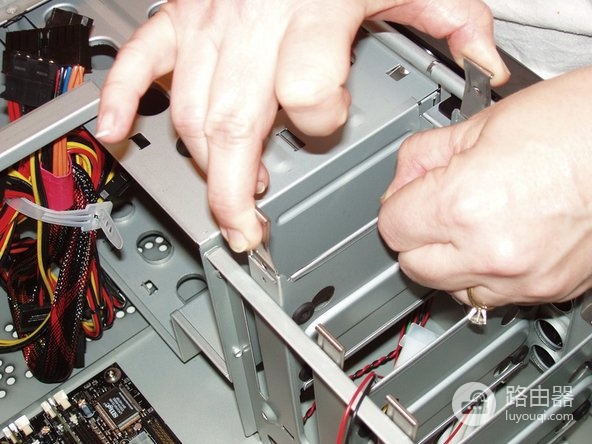
机械硬盘安装前先固定到盘位
关机断电并固定机械硬盘
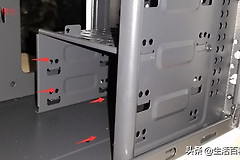
关闭电脑和电源,拔掉电源线后按一下开机键释放残余电量。打开侧板,找到3.5英寸盘位或对应托架。按机箱的卡扣、托架或螺丝方式固定硬盘,让接口朝向便于接线的一侧。
图中是把硬盘托架放入机箱盘位的过程。固定后轻推硬盘确认不会晃动,再检查它不会顶到风扇、显卡或侧板,线缆经过的位置也不会被金属边缘夹住。不同机箱的固定方式不同,不能只凭照片判断螺丝孔位。
区分并接好两根SATA线
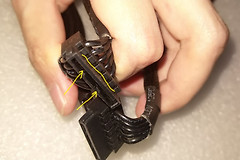
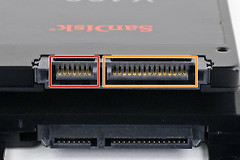
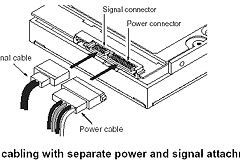
硬盘背面相邻的两个SATA接口宽度不同。较宽的接口接电源供应器的SATA供电线,较窄的接口接SATA数据线。两种接口都有防呆缺口,插头无法自然对齐时先检查方向,不要用力压入。
把数据线另一端接到主板空闲SATA接口,再轻推硬盘端和主板端确认已插到底。整理线缆时避开风扇叶片并为硬盘振动留出余量。若电源没有原生SATA供电头,不应临时混用不匹配的转接头。
先确认识别,再处理新盘分区
装回侧板开机后,先在BIOS或系统设备信息中查看是否出现容量相符的机械硬盘。系统能看到硬盘而资源管理器没有盘符,通常说明硬件连接已生效,只是新盘尚未建立可用分区。
右键开始菜单打开磁盘管理,先核对磁盘容量和状态。确认它确实是新盘后,再按用途初始化、创建分区并格式化。旧硬盘或带资料的硬盘不要随意初始化或格式化。完成后创建一个测试文件并重新打开,读写正常才说明安装完成。
完全识别不到时逐项回查
若BIOS和系统都看不到硬盘,先关机断电,再重新插紧供电线和数据线。随后换一根已知正常的数据线,或改接主板另一个SATA接口。每次只改一项再开机查看,才能知道问题出在线缆、接口还是连接状态。
仍无识别时,再检查电源是否提供SATA供电、主板接口是否被禁用,以及硬盘是否存在异常。不要在通电时拔插硬盘,也不要同时更换多条线后失去判断依据。