Nero如何制作ISO镜像文件?Nero如何保存ISO文件
更新时间:2026-08-18 18:43
Nero Burning ROM制作ISO镜像,需要建立【CD-ROM(UDF)】项目,将文件放入【Disc Content】,把刻录机设为【Image Recorder】并点击【Burn Now】。保存窗口中填写文件名,选择ISO类型与存放目录,确认保存即可得到镜像文件。
Nero如何制作ISO镜像文件
1、建立CD-ROM(UDF) 项目
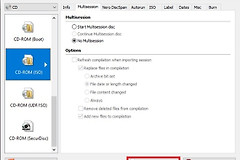
在Nero Burning ROM的新建项目界面选择【CD-ROM(UDF)】,点击【New】。打开项目窗口,在【Disc Content】内容区加入需要保存的文件。内容区记录镜像里的文件与目录,提交刻录前需检查文件是否齐全。
2、指定Image Recorder输出
刻录机下拉位置选择【Image Recorder】。这个设备把当前项目写成镜像文件,不会直接写入实体光盘。点击【Burn Now】即可执行镜像生成。
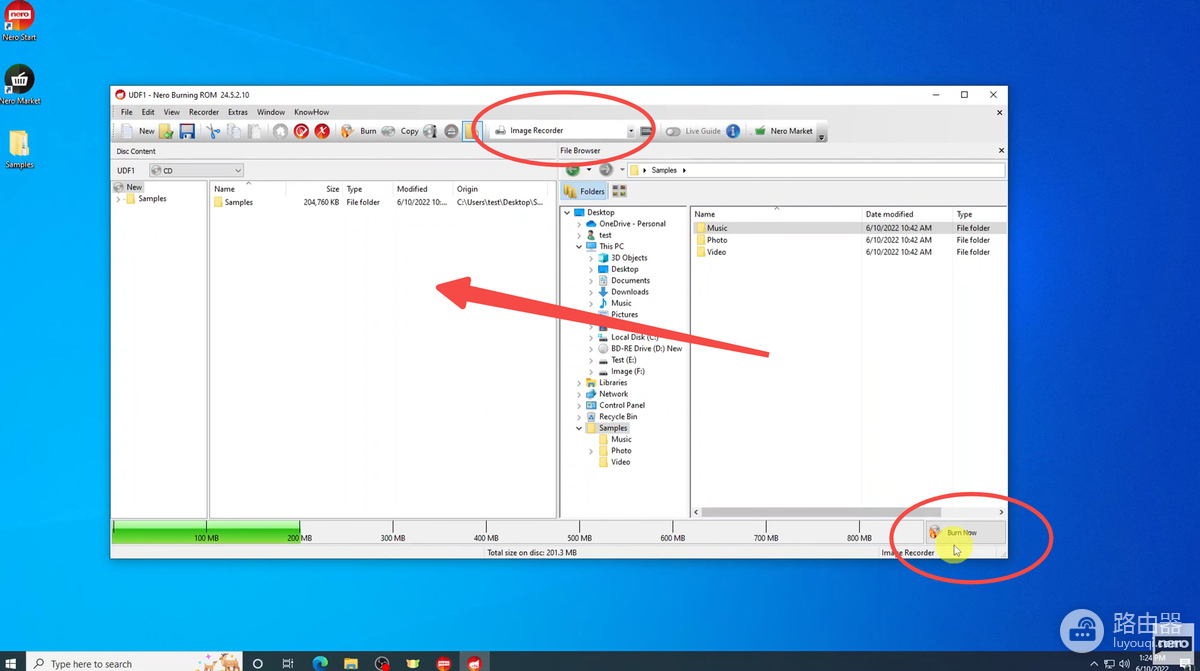
图中同时显示【Disc Content】、【Image Recorder】和刻录按钮。确认内容区与输出设备的选择。任务会以镜像输出方式运行。
Nero如何保存ISO文件
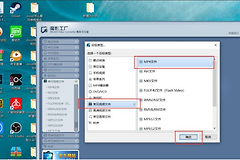
执行生成任务会打开保存窗口,窗口包含【File Name】、【File Type】和【File Location】。文件类型选择ISO,文件名用于区分项目,File Location指定ISO的存放目录。提交这些选项,Nero将项目内容保存到目标目录。
- 镜像类型选ISO,避免误存为NRG等其他格式。
- 保存目录应便于查找。完成任务后,在该目录核对ISO文件。
- 再次使用同一批内容,可以直接保留生成的ISO文件。
怎样确认镜像已生成
保存目录出现ISO文件,说明当前项目已输出为镜像。该文件可作为后续刻录来源,也能作为光盘内容的硬盘备份。文件类型不符合预期。返回保存选项核对【File Type】。内容出现遗漏。回到项目内容区补齐文件并重新生成。
操作主线只有项目类型、内容区、Image Recorder与ISO保存四项。每项都对应Nero中的界面动作,按界面完成即可制作ISO镜像文件。