Nero怎么刻录ISO9660光盘
更新时间:2026-07-27 18:15
用Nero刻录ISO9660光盘,建立CD-ROM(ISO)项目后把资料放进光盘内容区,选中实际刻录机并开始写入即可。刻录完成要重新读取光盘,确认目录能显示并抽查文件能否打开,这比只看进度条更可靠。
Nero刻录ISO9660光盘的项目设置
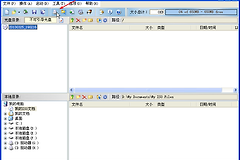
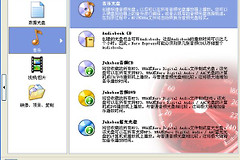
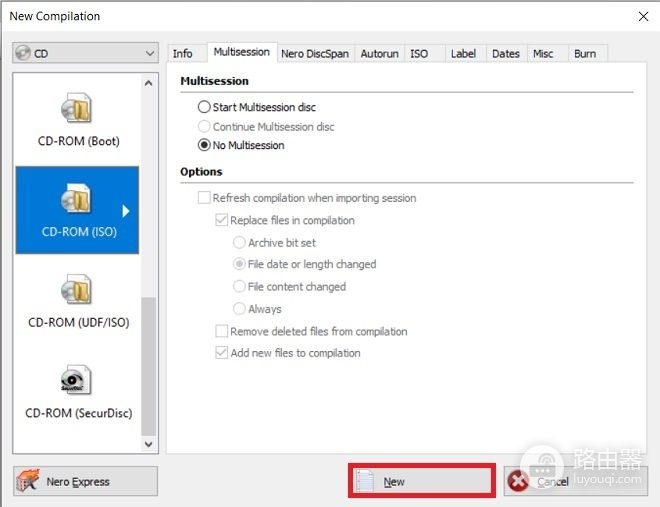
打开Nero Burning ROM,按准备使用的介质建立CD项目。左侧项目类型选择CD-ROM(ISO),或选择含ISO选项的数据盘项目,点击New进入编辑窗口。这里是整理待写光盘目录的地方,不需要把已有的ISO文件直接拖入。
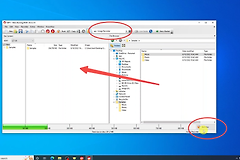
窗口一侧是光盘内容区,另一侧用于浏览本机文件。把文档、照片或安装资料拖入内容区,底部容量条会显示已占用空间。容量接近上限就删去不需要的文件,或者更换容量更大的空白盘,避免项目在写入前已经超限。
ISO9660数据盘里的文件怎样整理
ISO9660适合兼顾旧设备的资料盘,文件名和目录最好保持简洁。遇到Nero的名称或兼容性提示,回到源文件夹缩短名称后再添加。目录层级也不要过深,交给旧播放器或老设备读取的资料尤其如此。
- 普通电脑使用的资料可以保留清晰的文件夹分类。
- 给旧设备读取的文件,名称尽量使用字母、数字、下划线和短横线。
- 每次增删内容后检查容量条,为实际写盘留出余量。
内容确认后,在工具栏中选择实际刻录机和已放入的空白盘。Image Recorder只会生成镜像文件,不会写入实体光盘。要制作可直接使用的光盘,设备栏必须选到真实光驱。
开始刻录后怎样确认光盘可用
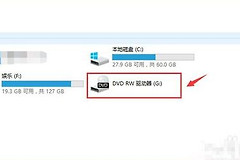
点击Burn Now,等待Nero显示写入完成。弹出光盘后重新插入,让系统再读一次目录。文件夹能完整显示,随机打开一个文档或图片没有报错,就可以确认本次刻录的基本结果正常。
找不到刻录机时,检查外置光驱连接、驱动器能否识别空白盘,以及项目的CD或DVD类型是否和介质一致。项目容量不足就删减资料或换盘后重建。写入成功但目标设备读不出时,检查文件名、目录层级和该设备支持的光盘格式,再用另一张空白盘重新写入。