投影仪连HDMI没反应怎么办
更新时间:2026-08-08 02:33
投影仪接上HDMI后没反应,按“输入源、直连链路、电脑输出、显示适配器”的顺序查。把投影仪切到实际插线的HDMI口,移除扩展坞或分配器后用已测试正常的线直连,再让电脑向外接屏幕输出画面。
投影仪连HDMI没反应先查输入和连接
按遥控器或机身的【Source】、【Input】键,在菜单中选择线缆实际接入的HDMI。投影仪有HDMI 1和HDMI 2时,菜单编号必须和接口旁的编号一致。“无信号”表示设备正在等待该接口的画面。
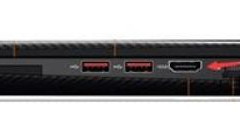
关闭电脑和投影仪后,重新插紧两端HDMI插头。移除扩展坞、USB-C转接器和HDMI切换器,用短且已测试正常的HDMI线直连。换线后恢复画面,就能定位原线缆或插头这个故障环节。笔记本只能通过USB-C输出时,查看转接器是否支持视频输出,再用它连接另一台显示器交叉测试。
让电脑重新输出投影画面
1、选择外接屏幕模式
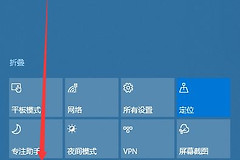
Windows接好线后按Win+P。演示桌面选择【复制】,把投影仪作为第二块屏幕选择【扩展】。选择完成后,投影仪应从无信号切换为桌面或扩展桌面。
2、把窗口拖到投影画面
扩展模式下,程序窗口可能仍留在笔记本屏幕。把需要展示的窗口拖到投影画面。已经亮屏但闪烁或提示不支持,可把输出分辨率和刷新率调到投影仪支持的档位后重新连接。
线路正常仍无画面时检查显示适配器
1、重启显示输出
此前能投影而现在突然失效,可重启两端设备。Windows还可按Win+Ctrl+Shift+B重置图形驱动,屏幕短暂闪烁后再查看投影仪。
2、核对显卡驱动
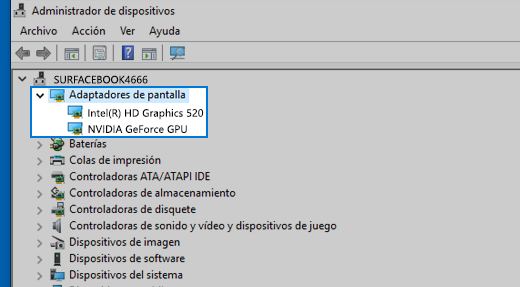
打开【设备管理器】,展开【显示适配器】,查看显卡是否有异常标记。驱动更新后出现问题可回退,仍未恢复再按系统提示重新安装或更新驱动。
投影仪稳定显示电脑桌面,切换窗口或播放演示内容时画面不再中断,即说明链路已经恢复。直连、换线和换设备的结果能定位需要替换的线缆、转接器或接口。