BitLocker服务怎么关闭?关闭加密、暂停保护和禁用服务的区别
关闭BitLocker不能靠在服务里禁用BDESVC。它是磁盘加密功能的配套服务,停掉服务不会让C盘或移动硬盘自动解密。要取消加密,在【管理BitLocker】中对目标盘选择【关闭BitLocker】。改BIOS、启动方式或排查开机验证,可暂停保护,操作结束后恢复。
BitLocker服务怎么关闭,先认准目标盘
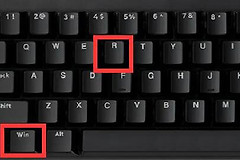
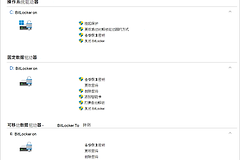
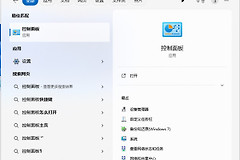
按Win键搜索【管理BitLocker】,用管理员账户打开。页面会列出操作系统驱动器、固定数据驱动器和可移动数据驱动器。准备重装、转交电脑或不再需要离线加密保护的设备,才适合执行关闭。临时修改启动相关设置则不要发起解密。
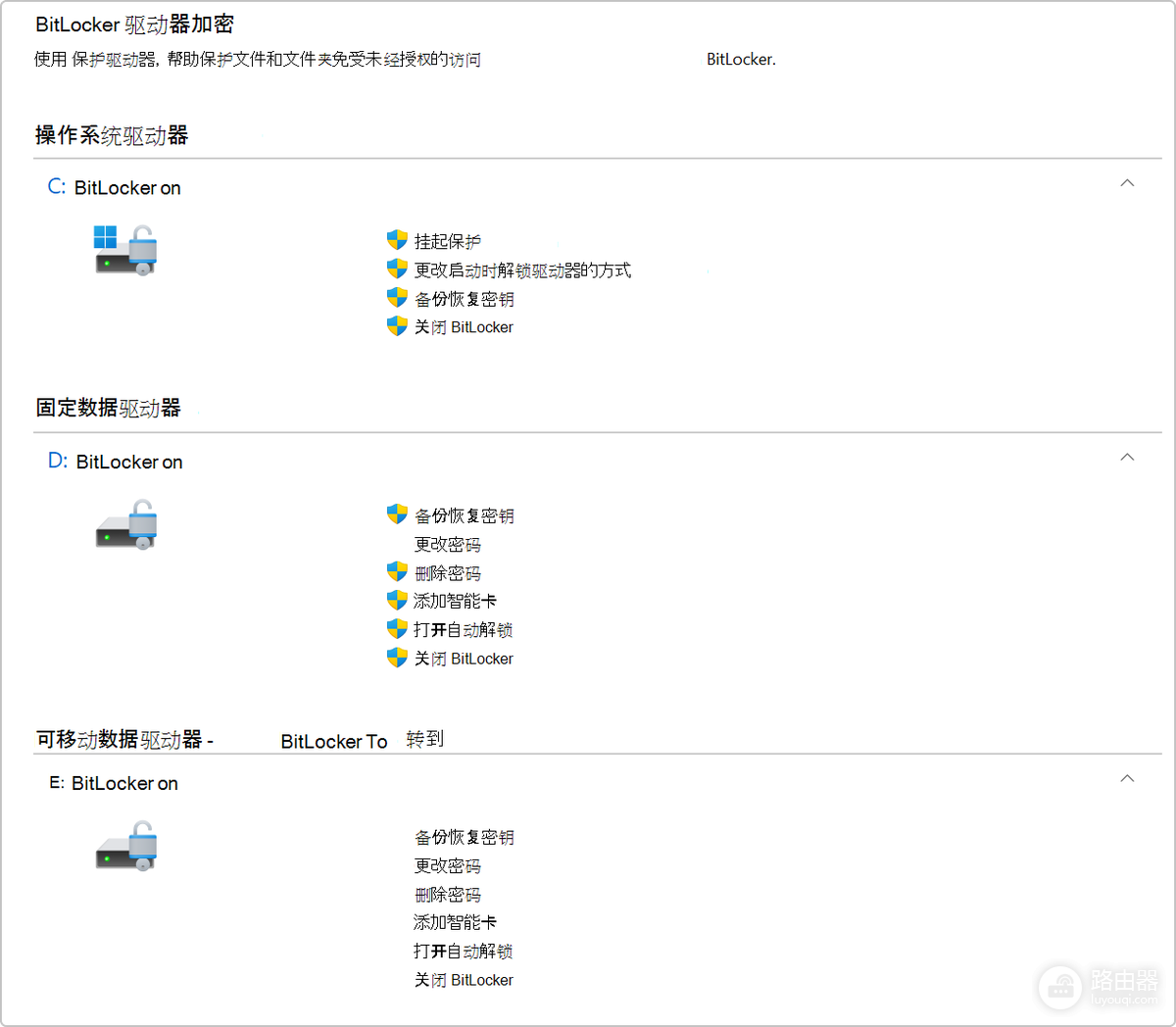
控制面板会把C盘、数据盘和BitLocker To Go设备分开列出。展开目标盘后,点击对应盘符的【关闭BitLocker】。
彻底关闭BitLocker,让磁盘完成解密
1、在目标盘项目中选择关闭
点击【关闭BitLocker】并按提示继续,系统随即开始解密。C盘、容量大的数据盘或机械硬盘耗时更长。
2、保持电脑和磁盘连接稳定
笔记本接通电源,外接硬盘不要拔出,也不要在解密期间强制关机或重置系统。完成后返回【管理BitLocker】核对该盘状态。不再显示BitLocker已启用才算关闭完成。
3、用命令行查看状态或发起解密
图形入口无法打开的话,请以管理员身份运行Windows终端并输入下面命令。
manage-bde -status命令会显示各卷状态。核对盘符后,使用 manage-bde -off C: 解密C盘。数据盘把C: 换成实际盘符。使用 manage-bde -status C: 读取转换状态和加密百分比。
暂停保护、恢复密钥与异常处理
临时改启动设置,用暂停保护而不是解密
升级固件、调整启动顺序或更换少量硬件后出现恢复密钥提示,不必立刻关闭BitLocker。在【管理BitLocker】中对系统盘选择【暂停保护】,维护结束后选择【恢复保护】。暂停保护不会解密磁盘,恢复后原有启动保护继续生效。
只有“设备加密”入口时怎么处理
部分设备会在【设置】→【隐私和安全】显示【设备加密】,而不是完整的【管理BitLocker】入口。它同样关联系统盘和固定盘的加密状态。使用Microsoft账户、工作或学校账户设置的设备,恢复密钥也可能保存在对应账户中。
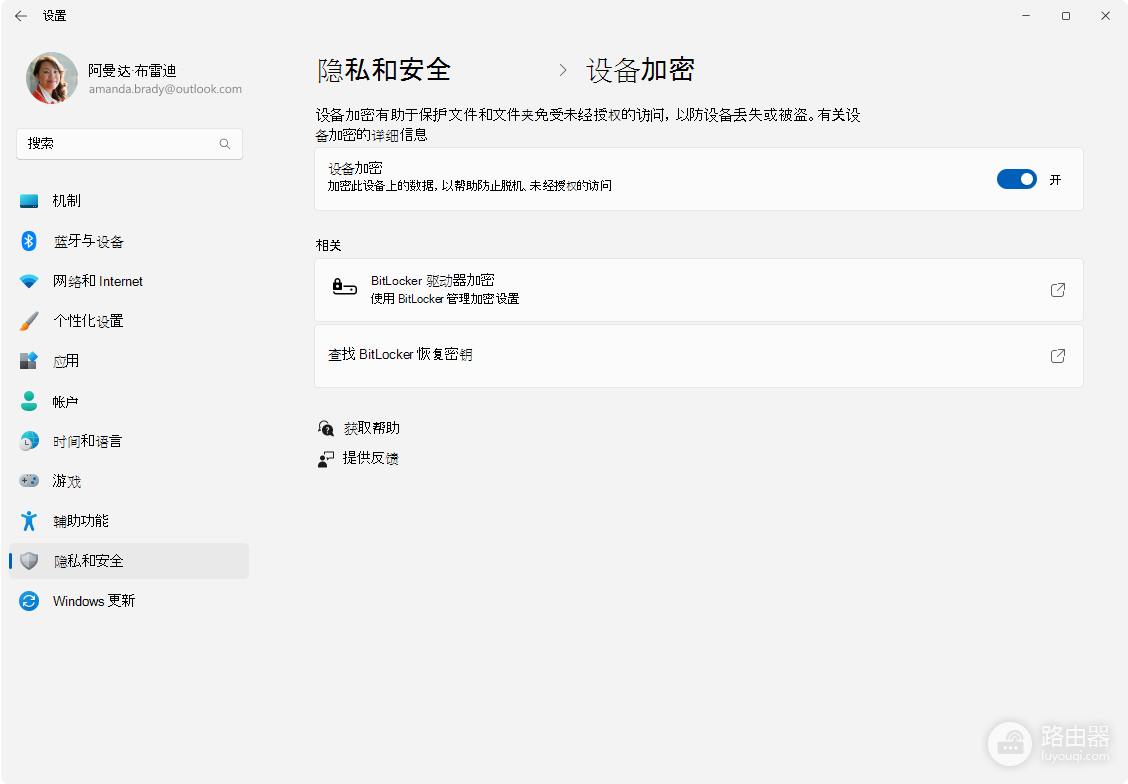
该页面可读取设备加密状态,并跳转到BitLocker管理或恢复密钥页面。没有这个选项就检查设备支持情况、Windows版本和管理员权限,不要靠删除组件或注册表清理工具强行移除功能。
恢复密钥提示与服务禁用
开机要求恢复密钥时,先到关联的Microsoft账户或单位、学校账户查找密钥,解锁后再决定关闭加密还是恢复保护。公司电脑可能受组织策略管理,应联系管理员确认。
BitLocker Drive Encryption Service(有时显示为BDESVC)不是关闭磁盘加密的入口。磁盘已解密后不必为了省资源永久禁用它,否则以后连接加密移动盘、读取状态或执行恢复操作都可能受影响。
关闭过程中卡住怎么办
解密进度长期停住,应检查外接盘是否仍被系统识别,并检查电源、数据线和睡眠状态。不要靠拔盘或强制关机来终止任务。控制面板没有关闭选项,核对该盘是否启用BitLocker,再换管理员账户打开页面。命令行状态显示正在解密,就保持设备供电,等待百分比继续变化。
最后检查结果
彻底关闭后,目标盘应能正常读写,并在重启后保持未加密状态。临时暂停则在维护结束后恢复保护。恢复密钥至少保留到所有磁盘状态都确认正常。电脑经常携带或存有隐私资料时,保留BitLocker并保存好恢复密钥,比禁用服务更合适。