Win10更新系统没反应怎么办?Win10更新卡住如何排查
Win10检查更新没有反应,可以先看页面是否等待重启、网络是否正常以及系统盘有没有足够空间,再运行Windows更新疑难解答。下载或安装进度停住、按钮无法点击和没有可用更新是不同情况,页面提示有助于选择处理方法。
Win10更新没反应的排查步骤
1、查看更新状态并重启
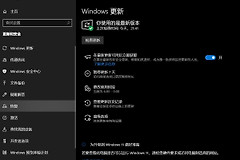
打开【开始】→【设置】→【更新和安全】→【Windows更新】,观察是否显示暂停、错误代码、下载百分比或等待重启。出现重启提示后保存工作并重启,随后回到更新页面。安装界面若提示不要关闭电脑,请保持电源连接并留出处理时间,不要因为短时间进度不动就强制断电。
2、核对网络和系统盘空间
用浏览器访问网页,网页也打不开时先修复网络或切换可用连接。注意更新是否被暂停,按流量计费的网络也可能影响下载。企业或学校设备若提示由组织管理,应向管理员了解更新策略。
打开文件资源管理器,观察系统盘剩余空间。空间不足可以清理回收站、临时文件或将个人资料转移到其他位置。清理前备份需要保留的文件,不要随意删除不认识的系统目录。
3、运行Windows更新疑难解答
进入【设置】→【更新和安全】→【疑难解答】→【其他疑难解答】,在【启动并运行】下选择【Windows更新】→【运行疑难解答】。按屏幕提示完成检测,结束后重启电脑,再回到Windows更新选择【检查更新】。
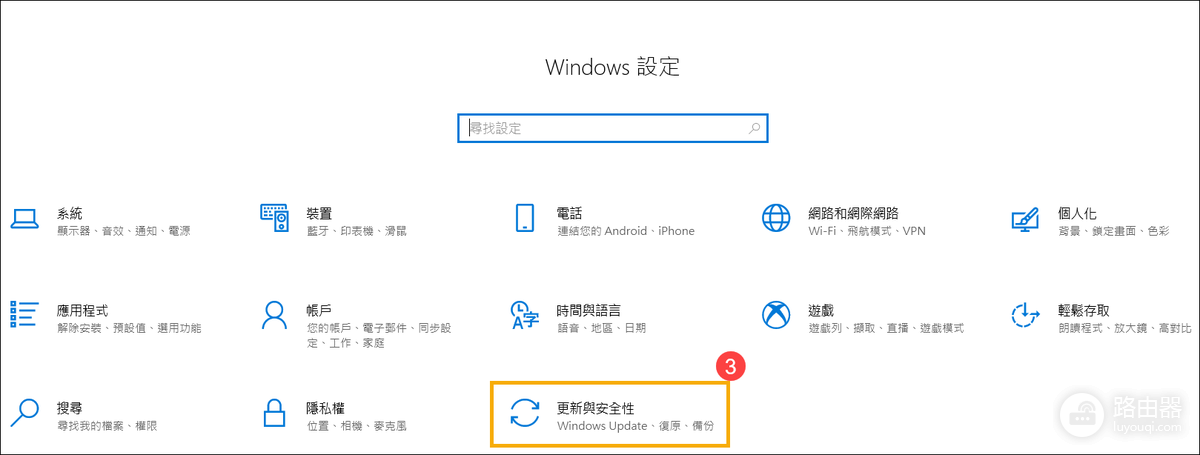
不同版本的疑难解答入口可能略有差异。微软也提供【获取帮助】中的自动化Windows更新疑难解答。完成后观察页面是否开始下载、要求重启或显示具体错误。
仍然卡住时怎么处理
- 一直停在检查更新:核对网络和设备时间,重启后再次尝试。仍无进展时记录屏幕上的提示和错误代码,按代码查找对应原因。
- 下载或安装停在固定百分比:保持供电并等待,核对剩余空间和网络。反复失败时记录更新的KB编号与错误代码,不要仅凭百分比判断必须重装系统。
- 设置按钮完全无响应:关闭设置并重新打开,重启后尝试疑难解答。设置本身也无法正常使用,可继续排查系统文件。
- 更新后无法进入桌面:留意自动修复或恢复选项,避免反复强制关机。工作设备应联系管理员,按单位的备份和恢复流程处理。
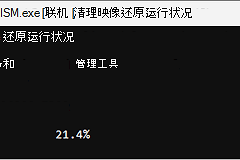
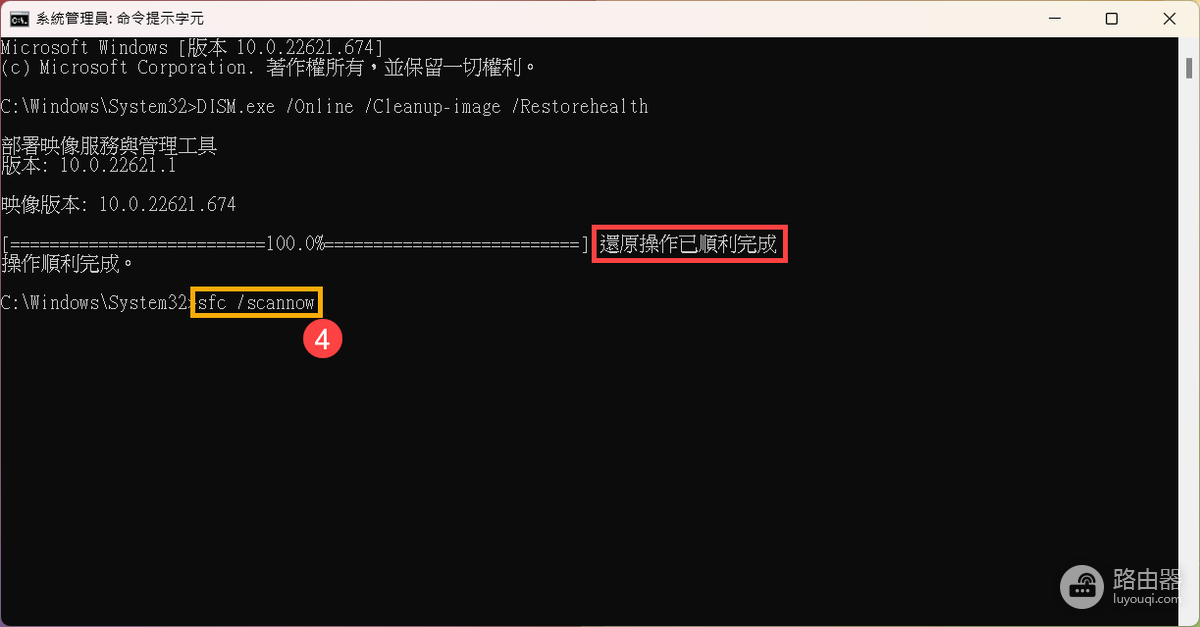
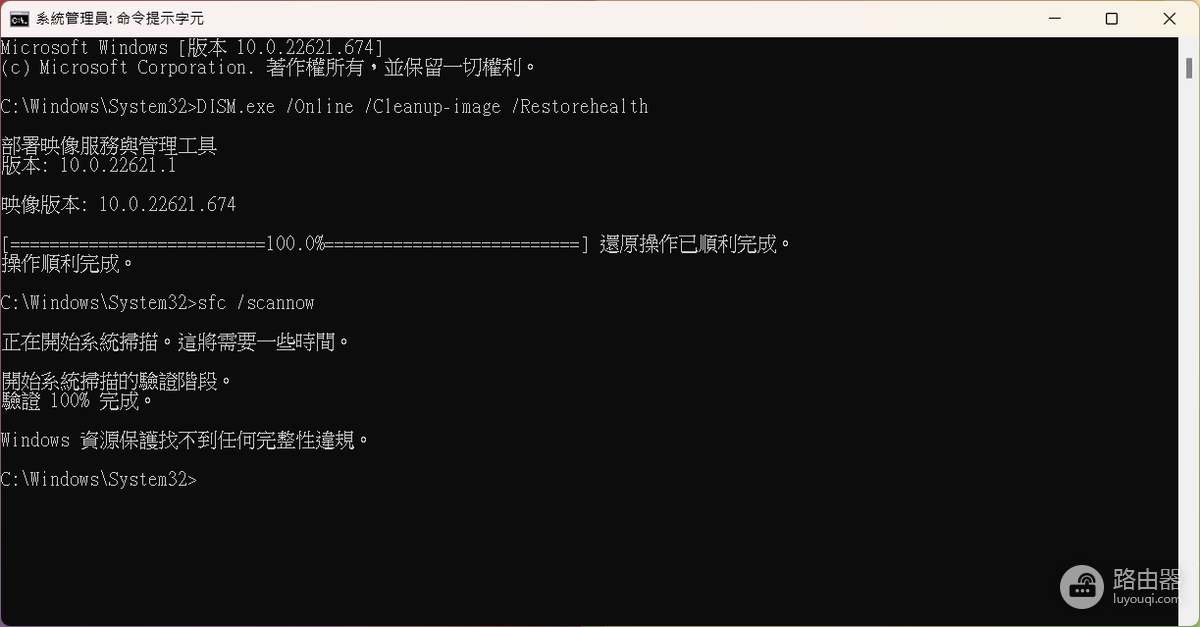
疑难解答无法修复问题,系统文件又可能损坏,可以保存工作,以管理员身份打开【命令提示符】,按顺序执行以下命令。第一条完成并提示还原操作成功后,再运行第二条,等待扫描达到100%。结束后重启并重新尝试更新。
DISM.exe /Online /Cleanup-image /Restorehealth
sfc /scannow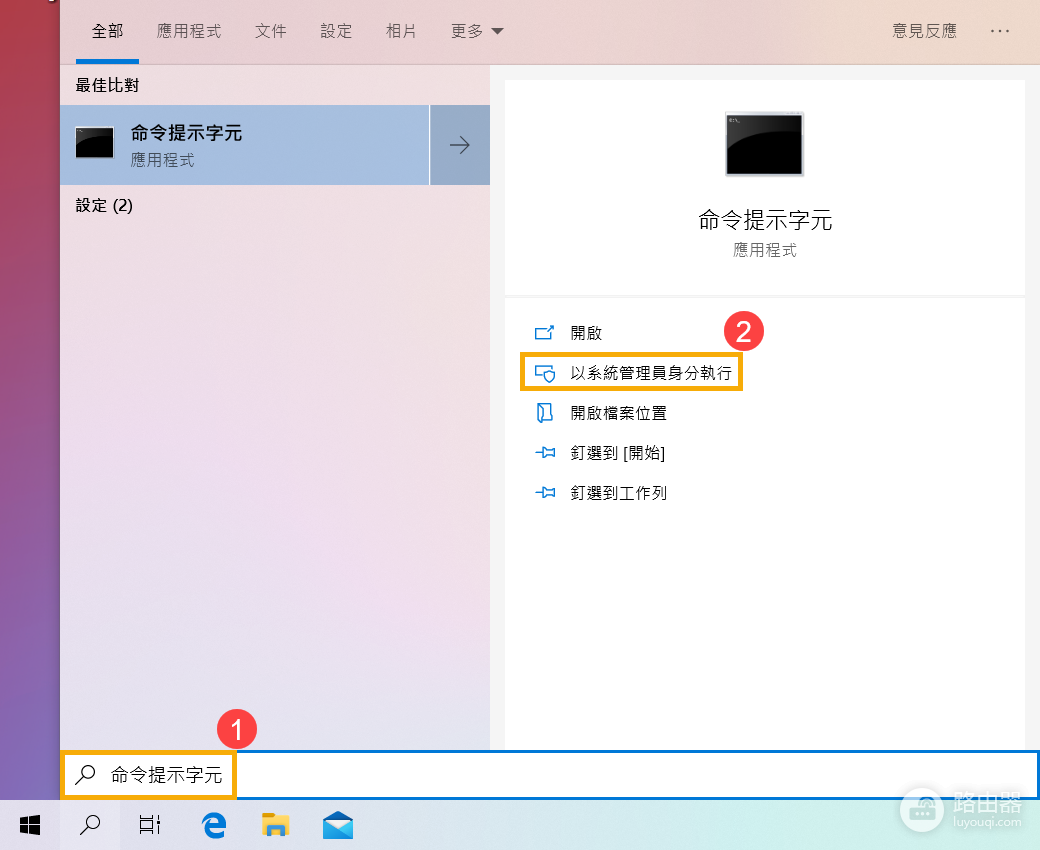
某个已知KB更新反复失败,可以核对系统版本和架构。在Microsoft更新目录搜索对应编号,选择匹配的软件包。操作前保留错误信息。不确定适用版本时不要随意安装。系统还原或重装属于后续选择,先备份个人资料,并确认恢复方式适合当前设备。
核对更新结果和Win10支持状态
修复后返回【Windows更新】,查看下载、安装或重启提示。重启完成后打开【查看更新历史记录】,了解目标更新是否成功。显示失败时保留KB编号、错误代码和发生时间,便于继续排查。
Windows 10常规支持已于2025年10月14日结束,没有新的常规更新不一定是按钮故障。符合条件的设备可考虑升级Win11。需要继续使用Win10的消费者可查看微软扩展安全更新(ESU)计划及注册资格,微软说明该计划可提供安全更新至2027年10月12日。不同版本和组织设备的支持政策可能不同,应按设备实际情况核对。