word新建构建基块选项有什么区别?三种插入方式详解
更新时间:2026-05-18 14:39
在windows系统中使用word软件时,很多用户在“新建构建基块”或修改内容时,会对“选项”下拉菜单中的三个设置感到困惑。这个对话框决定了未来调用该文本块、页眉、页脚等预设格式时的排版行为。如果选错了选项,往往会导致文档排版错乱或者频繁出现意外的分页。通过理清每个选项对光标定位与排版影响的规律,可以有效打通高效办公的流程。
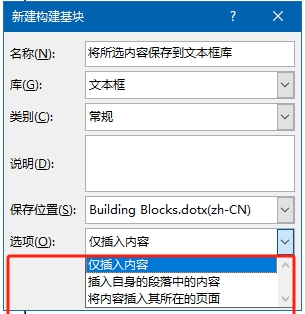
一、仅插入内容
选择此项后,构建基块的内容会精准嵌套在当前光标停留的位置。如果光标处于某个句子的中间,插入的预设文本会直接嵌入在文字之间,不会对现有的段落结构造成任何破坏。这个模式非常适合用于保存一些特殊的特殊符号、复杂的公式、经常需要调用的专有名词或者一小段行内文本。
二、将内容插入其自身的段落中
这个模式会将构建基块定义为一个完全独立的段落。不管当前光标处于现有段落的开头、中间还是末尾,只要双击调用此基块,它都会在当前位置的前后自动切断。意味着它会独立成行,拥有自己独立的段落回车符。这个设置比较适合用来存放章节目录、正文大标题、或者常用的段落模版。
三、将内容插入其所在的页面
此选项在排版时的控制粒度最大,系统会强制为该内容独立开辟出一个或多个页面。在调用这个构建基块时,word会自动在它的前面和后面强制加上分页符。如果文档中间需要临时加入结构复杂的长图表,或者想要快速生成固定格式的封面、封底以及特定版式的章前页,选用这个选项最为合适。
在实际的日常工作中,很多用户会发现自己制作的图表或签名行在插入后导致了后面的文字全部串行。遇到这种情况,往往是因为在首次保存预设时,将原本属于行内元素的组件错误地设置成了“将内容插入其自身的段落中”,导致文本被无故打断。如果发生排版异常,只需要在构建基块管理器中找到该组件并重新修改此项属性即可。