ppt移动拆分有什么用?powerpoint视图调整方法
更新时间:2026-05-18 14:10
powerpoint的视图选项卡中有一个“移动拆分”命令,这个功能主要用于免鼠标快速调整幻灯片编辑区域的窗格大小。当用户在笔记本电脑或小屏幕设备上处理大型幻灯片时,左侧的缩略图窗格或下方的备注栏经常会遮挡主体编辑区,通过配合键盘快捷键调整这些分割线的位置可以有效优化窗口的可视范围。

1. 激活移动拆分
打开目标演示文稿,将顶部的功能区切换到 视图 选项卡,在中间的窗口控制区域找到并点击 移动拆分 按钮。
2. 使用键盘方向键调整窗格
点击该命令后,编辑窗口的分割线会进入可操控状态。此时直接按下键盘上的 ↑、↓、←、→ 方向键,就能看到左侧的大纲缩略图栏或者底部的备注栏随之放大或缩小。
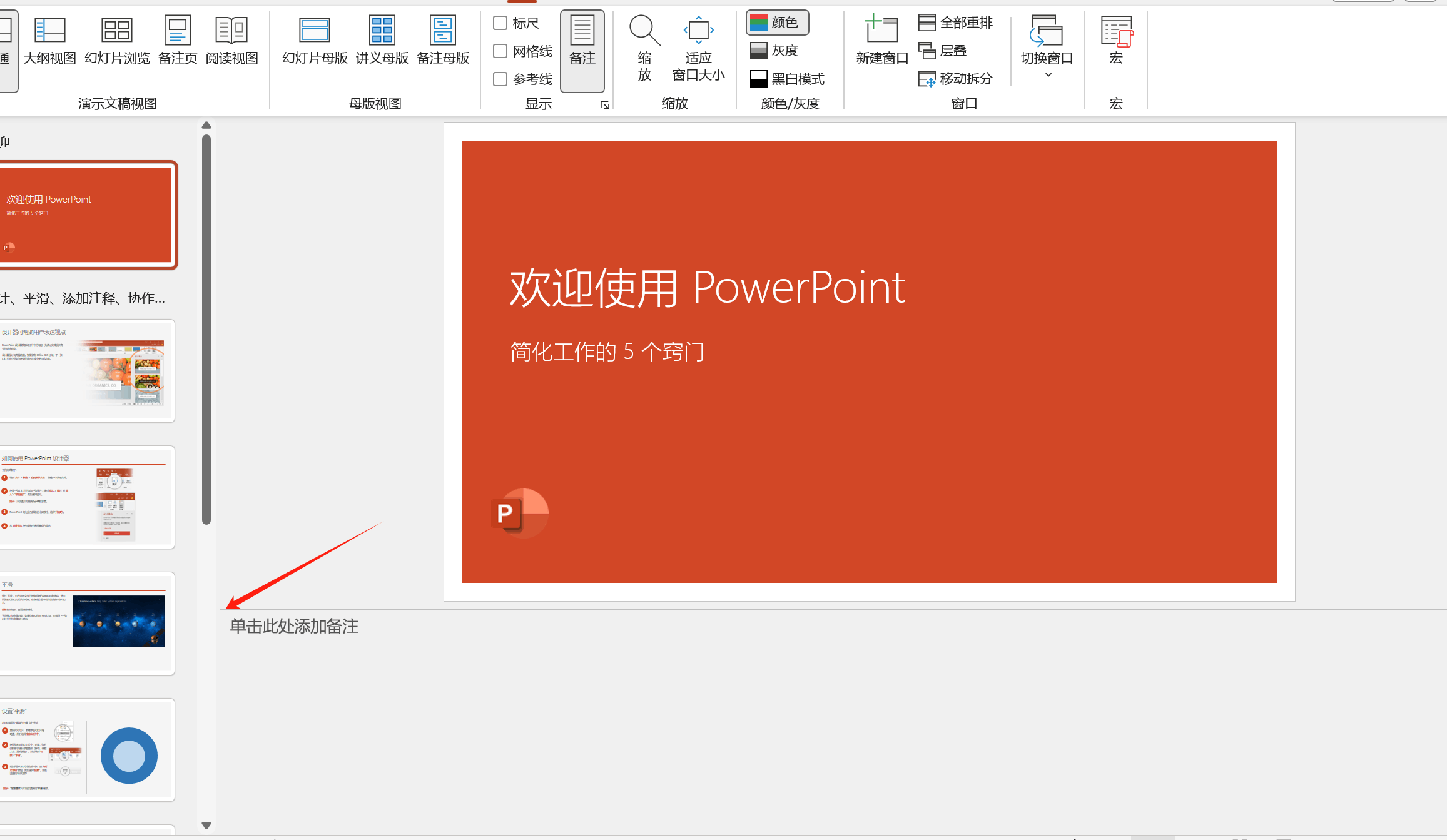
如果对当前的布局满意,直接按下键盘上的 Enter 回车键或者 Esc 键,即可锁定当前的窗口比例并退出拆分调整状态。对于日常习惯全键盘无鼠标办公,或者鼠标精准拖拽不方便的用户,利用这个方法可以实现像素级的视图窗口比例微调。