任务栏怎么隐藏某个图标?按图标位置分别设置
任务栏右下角的应用图标可以通过任务栏设置移入隐藏图标菜单。固定在任务栏上的应用则可右键选择【从任务栏取消固定】。正在运行的窗口按钮、系统按钮和通知区域图标的处理方式不同。
隐藏通知区域里的某个图标
1、找到任务栏设置
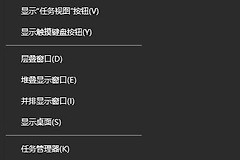
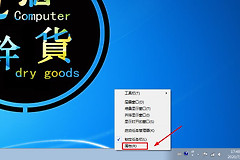
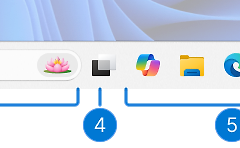
在任务栏空白处点击右键,选择【任务栏设置】。Win11可展开【其他系统托盘图标】,找到目标应用并关闭它的显示开关。设置名称会随系统版本略有不同。
2、在Win10中调整通知区域
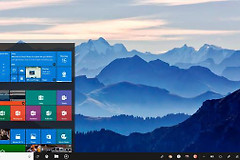
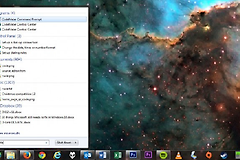
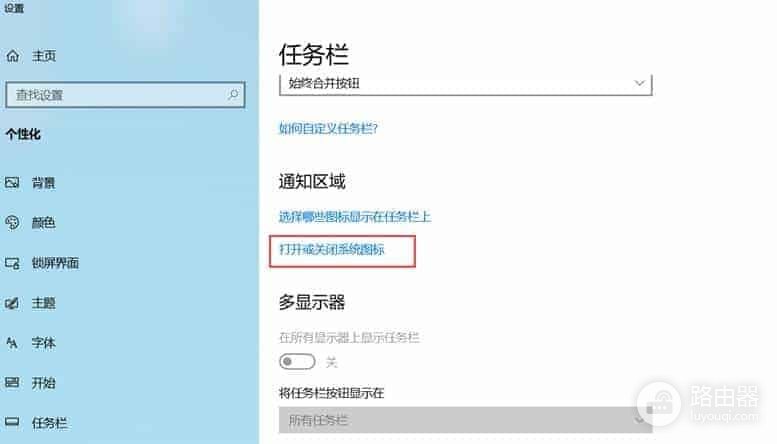
Win10打开任务栏设置后,找到【通知区域】,点击【选择哪些图标显示在任务栏上】,在应用列表中关闭目标图标的开关。下图展示的是Win10的设置入口。
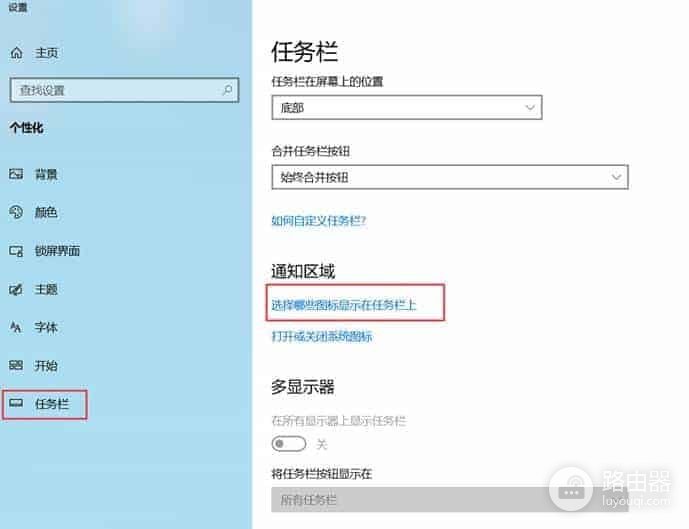
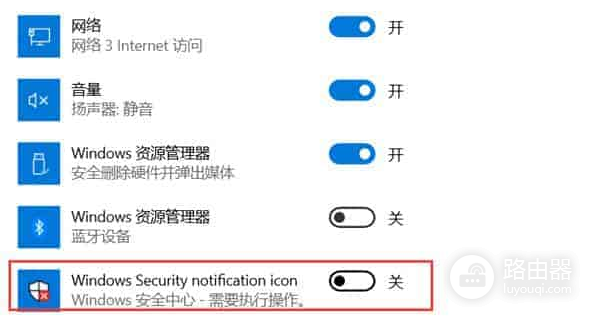
列表中的每个开关控制对应图标是否直接显示在任务栏。图中安全中心图标只是开关位置示例,请按自己需要选择目标应用,不必关闭安全提醒。
3、查看或恢复隐藏图标
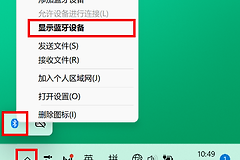
关闭显示后,应用图标可能被收进右下角上箭头展开的隐藏图标菜单。点击箭头仍能访问它,程序也可能继续在后台运行。需要重新显示时,可在相同设置中打开该应用的开关,或在支持拖动的版本中将图标拖回通知区域。
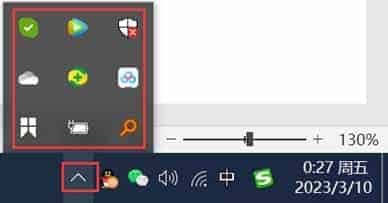
部分版本允许直接按住通知区域图标,将它拖到隐藏图标面板。这个操作只调整显示位置,不会卸载应用或禁止它开机启动。
固定应用和系统按钮如何处理
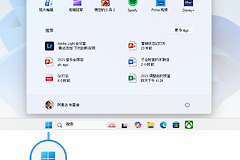
应用固定在任务栏时,右键其图标并选择【从任务栏取消固定】。程序仍在电脑中,之后可以从开始菜单或搜索结果重新固定。应用窗口仍在运行的话,任务栏上可能继续显示其窗口按钮。保存工作并关闭窗口后再查看。
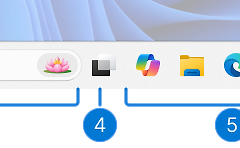
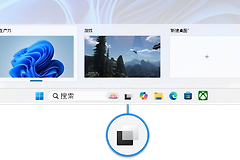
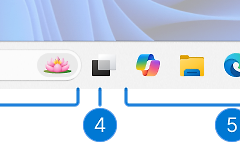
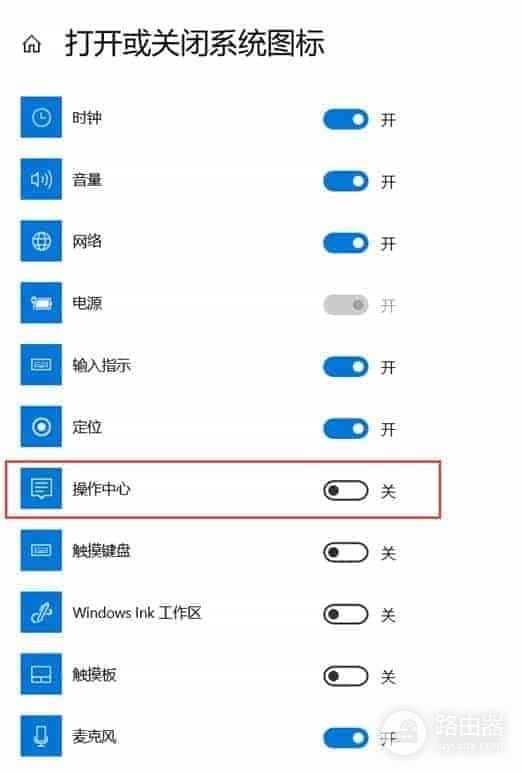
搜索、任务视图或小组件等系统按钮,可在【任务栏设置】中的任务栏项目里调整对应选项。Win10的音量、网络或操作中心等项目,还可能位于【打开或关闭系统图标】页面。下图展示该入口和系统图标开关,具体项目以当前系统为准。
不要混淆单个图标设置与【自动隐藏任务栏】:后者会暂时收起整条任务栏。
图标仍在任务栏怎么办
确认目标是在右下角通知区域,还是任务栏上的运行窗口。托盘开关不能关闭正在运行的窗口按钮。关闭窗口或退出程序前记得保存文件。一些应用关闭窗口后仍在后台运行,需要从该应用的托盘菜单退出。
应用每次开机重新出现,可以查看它自己的启动和托盘设置。部分系统图标没有单独的关闭选项,受组织管理的设备也可能将设置锁定。开关变灰时请联系管理员。隐藏图标只改变显示位置,不代表应用已停止运行。