电脑黑屏显示Your device ran into a problem怎么办
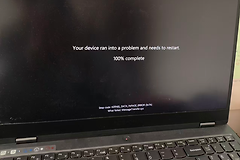
电脑黑屏显示“Your device ran into a problem and needs to restart”,表示Windows遇到了停止代码错误。先拍下屏幕底部的Stop code和出现的失败文件名,等待系统重启。能进入桌面后备份重要文件,再排查最近连接的设备、驱动和更新。反复重启进不了桌面时,可以进入恢复环境处理。
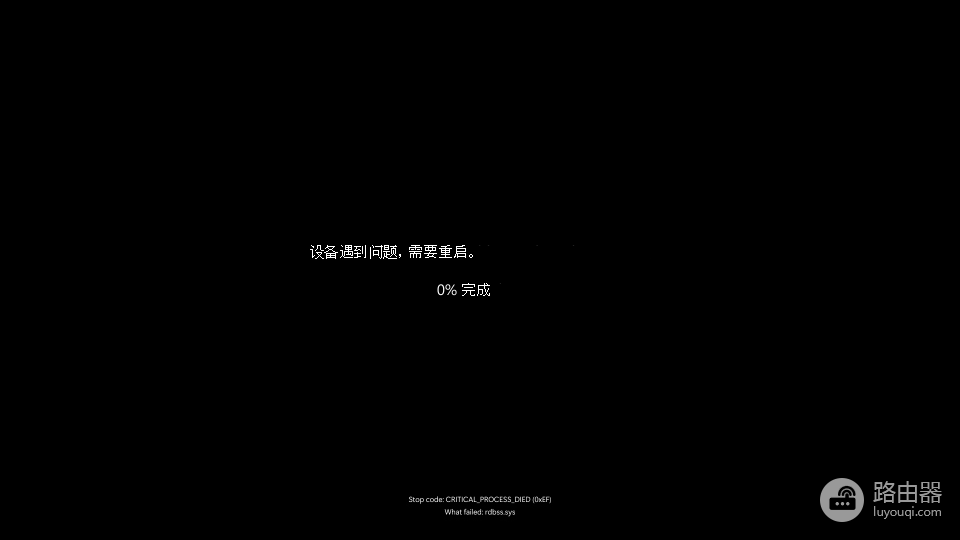
这类报错也可能显示在蓝色背景上,颜色随系统版本变化。它与屏幕完全空白、只有光标或显示器无信号不同。停止代码是查找原因的线索,不代表只凭代码就能断定哪个硬件损坏。
电脑黑屏显示Your device ran into a problem怎么办
1、记录信息并等待重启
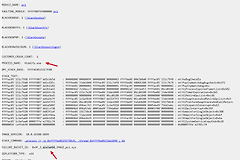
拍下停止代码、屏幕中可能出现的What failed文件名,以及报错前正在进行的操作。Windows收集信息后会尝试自动重启。画面长时间完全没有变化的话,可以在记录信息后长按电源键关机,再开机观察,避免反复强制断电。
2、拔掉最近增加的设备
关机后移除近期接入的U盘、扩展坞或其他非必要外设,再重新开机。系统恢复稳定后,可以逐个接回设备并观察是否再次出现同一错误,从而缩小排查范围。
3、处理近期的驱动和软件变动
能够进入桌面后,右键点击【开始】→【设备管理器】,查看是否有带感叹号的设备。错误发生在某次驱动更新之后,可打开对应设备的【属性】→【驱动程序】,查看【回退驱动程序】是否可用。也可从设备厂商处获取适合型号的驱动。近期安装的软件或系统更新与故障时间吻合时,可考虑卸载后观察。
4、无法进入桌面时使用安全模式
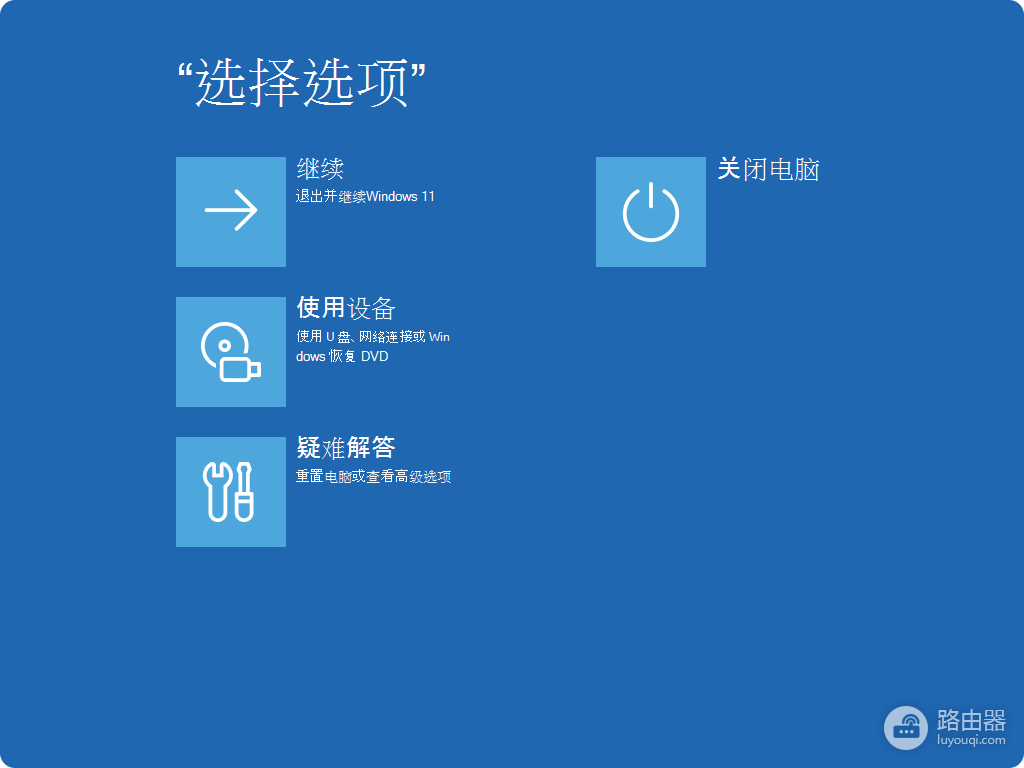
连续启动失败后,电脑可能自动进入Windows恢复环境。出现【选择选项】后,选择【疑难解答】或【故障排除】。
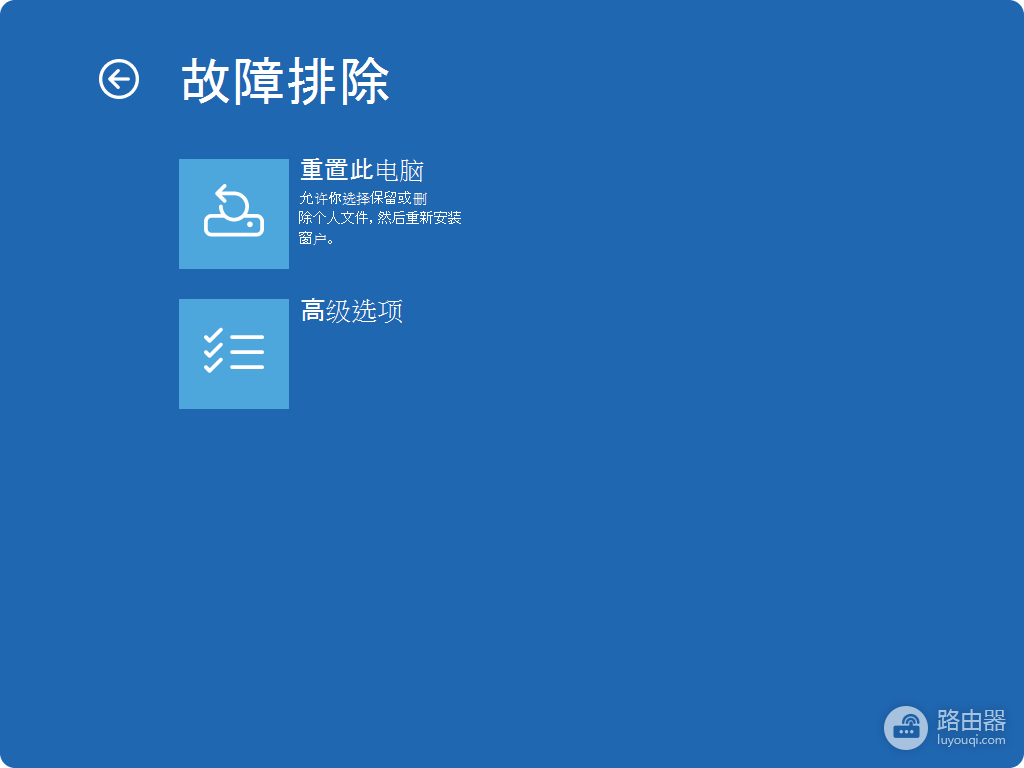
进入下一页后选择【高级选项】。
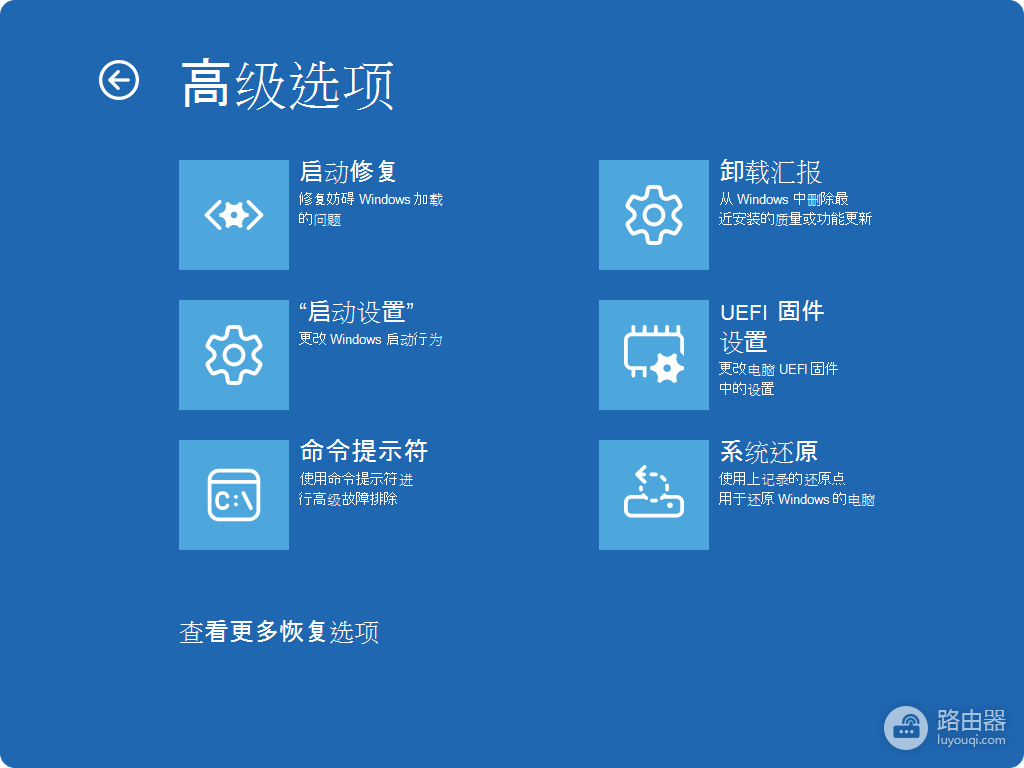
在高级选项中选择【启动设置】,然后点击【重启】。启用了设备加密的电脑可能要求输入BitLocker恢复密钥,请提前从自己的微软账户或组织管理员处查找。
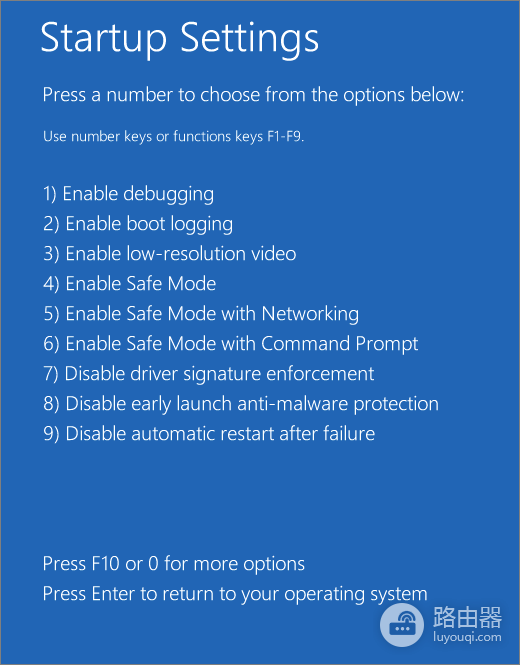
电脑重新启动并显示启动设置列表后,按数字键4或F4选择【启用安全模式】。英文界面对应“Enable Safe Mode”。进入后可以检查并撤销近期驱动或软件变动,处理完正常重启,观察是否还会出现停止错误。
仍然反复报错怎么办
先确认系统盘有足够空间,并在可以稳定进入桌面时备份文件。问题始于某次变动且已有合适还原点的话,可在恢复环境的【高级选项】中选择【系统还原】,阅读提示后决定是否继续。恢复操作前确认备份与恢复密钥可用。
如果安全模式也无法进入、错误反复出现,或磁盘出现异常声音,不要直接反复重装系统。带上记录的停止代码、失败文件名和故障发生时间,联系设备厂商或维修人员进一步检查硬件和系统日志。