word表格排序选项发灰怎么办?分隔符与区分大小写设置教程
更新时间:2026-05-18 11:55
在windows系统中使用word对表格进行高级排序时,“排序选项”对话框里的设置常让用户感到困惑。比如“分隔符”下的三个选项有什么用、“仅对列排序”为什么发灰无法勾选、以及“区分大小写”对英文数据排序的具体影响。这些功能主要用于处理非标准复杂数据,通过正确操作鼠标选中范围以及理解字符识别规则,可以轻松解决排序功能挂起或失效的故障。
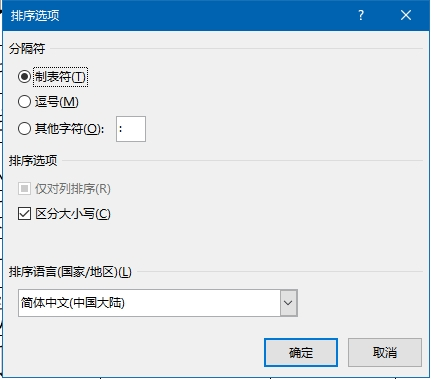
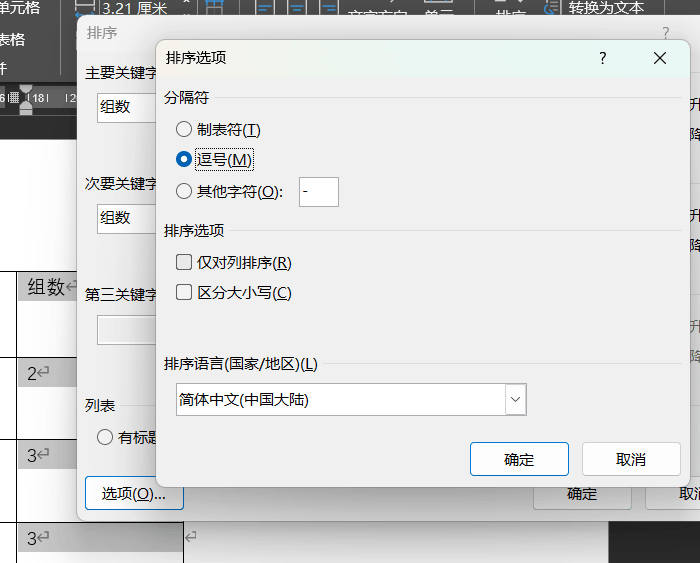
一、 分隔符下三个选项的作用
当对普通单元格进行排序时,这些选项通常处于隐藏或辅助状态。如果单元格内部包含多段由特定符号断开的数据,办公软件需要利用这些开关来识别从哪里切分数据并进行排序。
1、制表符:告诉系统单元格内的文本是用Tab键(制表符)隔开的。
2、逗号:告诉系统数据之间是用英文逗号分隔的。
3、其他字符:如果数据是用顿号、竖线或斜杠等特殊符号连接的,可以在后面的文本框里手动输入这个符号,让软件精准识别。
二、 仅对列排序发灰无法选择的解决办法
很多用户发现“仅对列排序”这个选项是灰色的,无法点击。这是因为鼠标的选中范围不满足触发条件。
1、如果直接点击了整个表格,或者将光标停留在某个单元格里,系统默认会调整整行数据的位置,此时此选项就会发灰。
2、如果只想对某一列单独调换顺序,而不破坏其他列的现有结构,必须用鼠标单独抹黑选中特定的这一列(或多列),此时“仅对列排序”功能就会自动解锁变黑,允许用户自由勾选。
三、 区分大小写的作用与实例对比
这个选项决定了系统对英文字母大小写排序的先后顺序。在默认不勾选的情况下,系统认为大写和小写是一样的,会混在一起排。
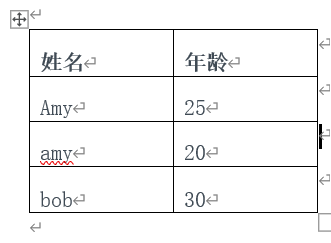
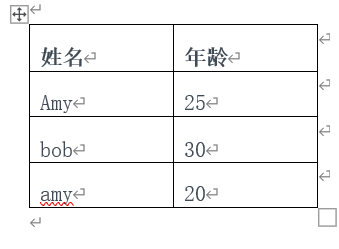
假设表格原始内容如下:
勾选“区分大小写”
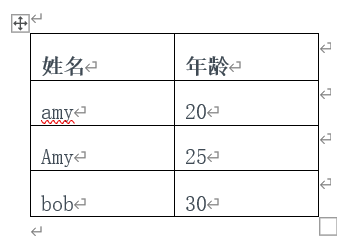
系统会严格区分字母格式,并将小写字母排在大写字母前面。升序排序后的结果会呈现为:
取消勾选“区分大小写”
系统不再识别字母的大小状态,完全按照标准的字母A-Z顺序排列,相同字母的大小写会紧挨在一起。排序后的结果呈现为: