word段落行距无法修改为固定值?行距选项锁定解决方法
更新时间:2026-04-26 15:32
在word的段落设置中,许多用户发现“单倍行距”无法通过直接输入数字的方式改为“固定值”。这种现象并非软件故障,而是因为word的行距逻辑分为相对倍数与绝对点值两套独立的计算体系。单倍行距属于动态比例,而固定值属于硬性度量,两者在下拉菜单中是互斥的。
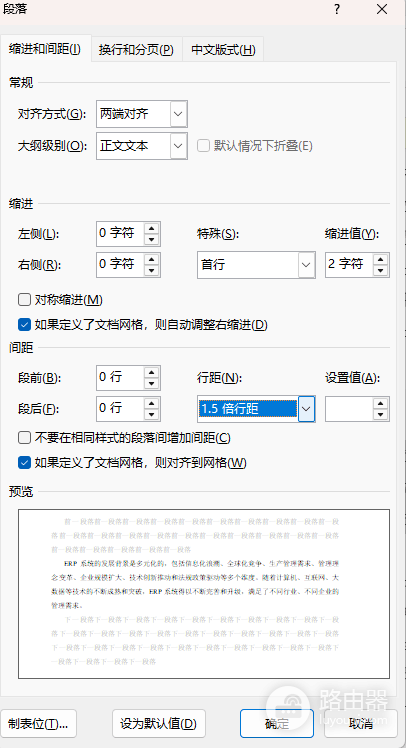
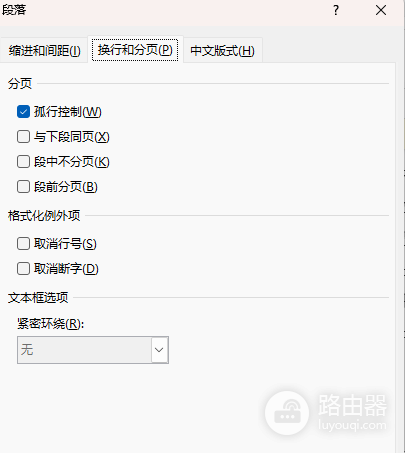
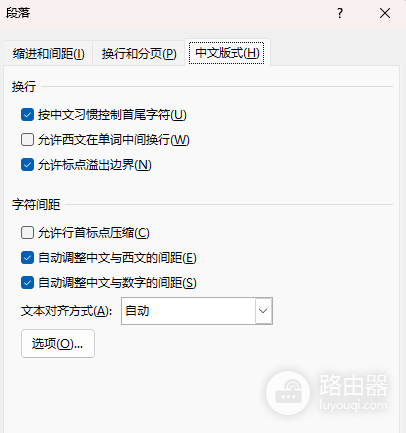
通过切换行距模式并重定义度量单位,可以有效打通从倍数行距到固定点值的转换。
一、切换行距模式为“固定值”
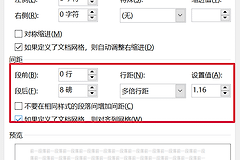
如果你在“单倍行距”状态下直接输入数字,系统会将此数字判定为倍数(如输入20会变成20倍行距),或者自动降级为“最小值”。
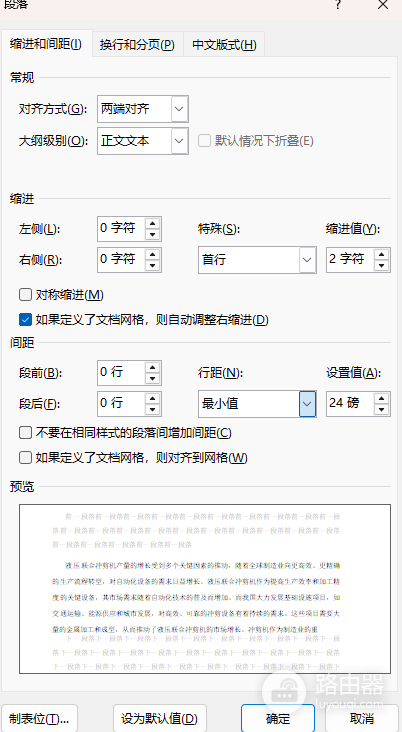
操作步骤:点击行距下方的下拉菜单,不要选择单倍、1.5倍或多倍,必须明确选择固定值。
输入设置:选中固定值后,右侧的“设置值”框才会激活。此时输入 20磅 或 28磅,word就会严格按照此数值渲染行间距,不再随字体大小自动伸缩。
二、理解不同行距选项的本质
为了避免后续排版出现“文字被切断”或“间距忽大忽小”的问题,需要理清以下逻辑:
单倍行距/多倍行距:这是基于字体大小的自动计算。如12pt的字体,单倍行距通常约为14.4pt,它会自动预留字符上下方的间隙。
最小值:如果字体变大,行距会随之撑大;如果字体变小,行距则保持你设置的数值。
固定值:把字体改成多大,行距永远死板地固定在那个点数。如果固定值设得比字体还小,文字会重叠或只显示一半。
三、处理无法选择下拉项的特殊情况
如果点击下拉菜单没有反应,或者选项卡显示不全,可能是以下服务组件或设置冲突:
文档保护模式:检查审阅选项卡下的限制编辑是否开启,受限文档无法更改段落属性。
样式覆盖限制:如果此段落绑定了特定的限制性样式,请尝试在“开始”面板点击清除所有格式,然后重新进行段落设置。
兼容性模式:如果标题栏显示“兼容模式”,建议点击文件 > 信息 > 转换,将文档重构为最新的 .docx格式,这会解锁所有排版高级功能。