excel表格样式找不到浅蓝色?恢复office经典主题色教程
更新时间:2026-04-20 11:29
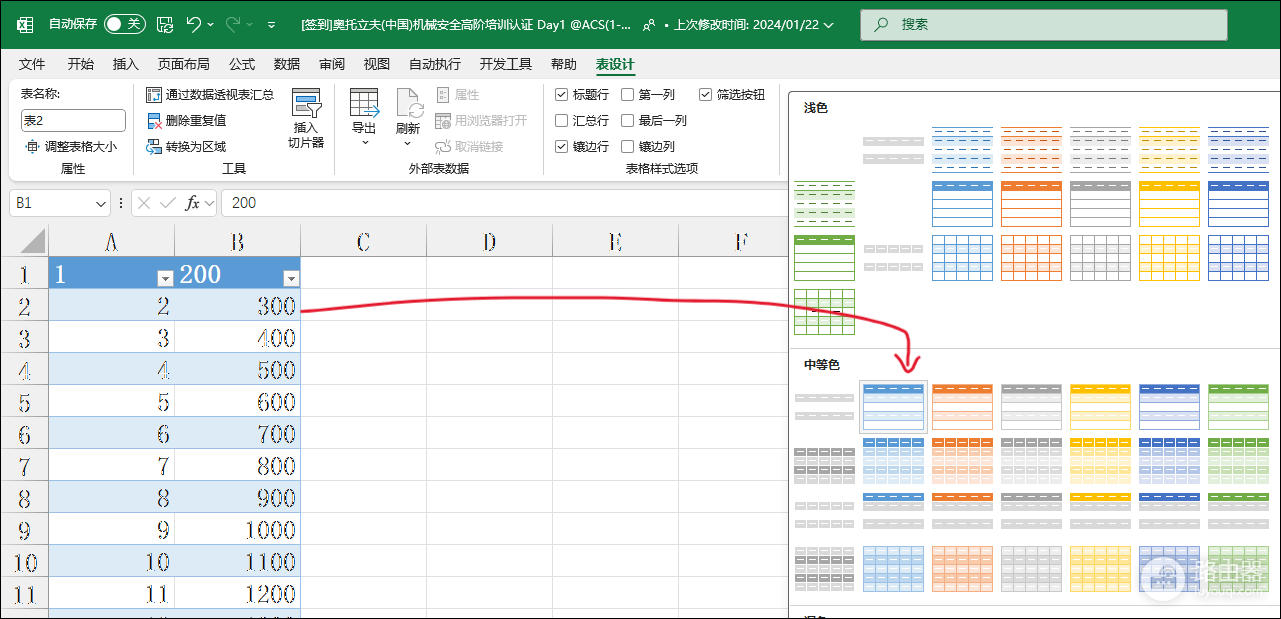
在较新版本的microsoft 365中,excel默认启用了新的全局主题,这导致将区域转换为表(Ctrl+T)时,预设的表格样式由经典的浅蓝色变为了深青色。这种变化是因为excel的默认调色板发生了偏移,使得原本熟悉的样式被隐藏在了旧版主题列表中。执行以下对策可以快速找回经典的浅蓝色表格样式。
一、修改页面布局主题
这是找回浅蓝色最直接的方法。通过切换回旧版主题,excel的表格样式库会自动更新为之前的色系。
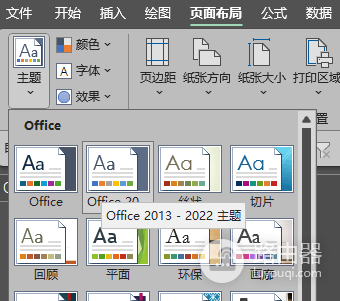
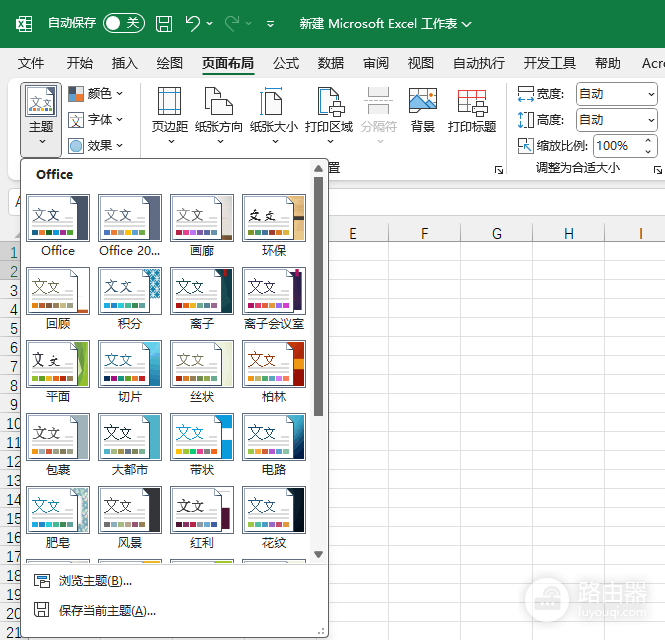
切换步骤:在上方功能区选择“页面布局”选项卡。
选择主题:点击“主题”按钮,在下拉列表中找到并点击“office 2013 - 2022主题”。
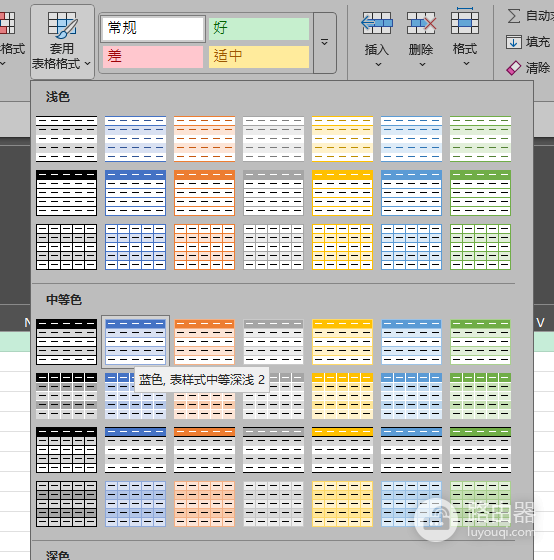
结果确认:切换后,再次打开“表格样式”库,你会发现经典的浅蓝色预设已经重新出现。
二、通过模板实现默认开启
由于excel无法直接在设置中永久修改全局默认主题,如果你希望以后每个新建的文件都默认使用浅蓝色,可以采用模板法。
保存模板:将一个已经修改为“office 2013 - 2022主题”的空白工作簿保存为“excel模板(.xltx)”。
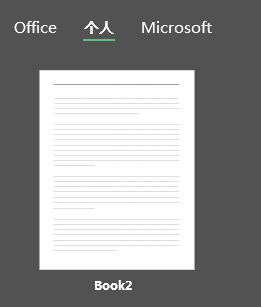
使用方式:下次创建新工作簿时,通过“新建”>“个人”选择此模板即可。
三、右键新建快捷方式
一个有趣的发现是,如果你在windows桌面或文件夹内通过“右键 > 新建 > microsoft excel工作表”创建的文件,往往会默认采用旧版的颜色体系。而通过excel软件内部点击“新建空白工作簿”则更容易触发新版的深青色主题。
此现象是因为系统右键菜单调用的shell模板可能尚未更新至最新的365调色板。如果通过修改主题后发现颜色仍有偏差,建议检查“页面布局”下的“颜色”选项,将其手动指定为“office 2013 - 2022”即可锁定该色域。
相关推荐