office无法登录怎么办?提示浏览器不支持JavaScript解决方法
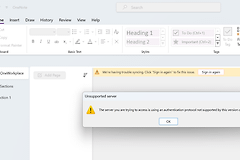
office登录界面显示空白或提示浏览器不支持JavaScript,通常是因为系统的Web组件调用异常或底层服务挂起导致的。虽然office是桌面软件,但其登录窗体高度依赖系统内置浏览器的脚本解析能力,如果JavaScript被禁用或关联文件损坏,就会出现重装后依然无法登录的情况。
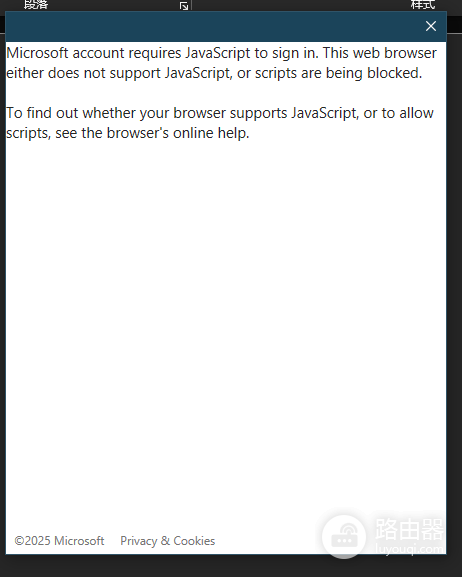
通过执行联机修复或重置浏览器脚本权限能有效解决此登录链路阻塞问题。
一、执行office联机修复
这个方法可以重新注册office所需的所有系统组件,是解决登录异常最彻底的手段。
进入设置界面:点击win10或win11任务栏的开始图标,打开“设置”,进入“应用”选项卡。
定位软件列表:在“安装的应用”或“应用和功能”列表中,找到你安装的office版本(如Microsoft 365或office 2024)。
启动修复程序:点击右侧的三个点或“修改”按钮,在弹出的窗口中先选择“修复”,如果快速修复无效,请务必勾选“联机修复”。
重启系统:等待联机修复进度条走完,确认修复完成后,重启windows电脑并再次尝试点击office登录。
联机修复会重新下载并替换掉本地可能受损的DLL文件,这比简单的卸载重装更能解决底层环境冲突。
二、检查Edge浏览器脚本权限
由于office登录窗体共用系统的edge核心,如果浏览器禁用了脚本运行,登录页面将无法加载。
打开权限设置:启动edge浏览器,在地址栏输入 edge://settings/content/javascript 并回车。
确认开关状态:保证“允许(推荐)”这一项处于开启状态。
重置设置:如果已经开启但仍报错,可以在浏览器设置中搜索“重置设置”,将浏览器恢复到原始状态,以排除某些插件或安全策略对JavaScript的拦截。
三、强制启用TLS网络协议
如果系统安全设置过高,导致office无法建立加密连接,也会反馈为脚本执行错误。
1、在搜索框输入“控制面板”,找到“网络和Internet”。
2、进入“Internet选项”,点击“高级”选项卡。
3、向下滚动找到“使用TLS 1.2”和“使用TLS 1.3”,将这两项都勾选。
4、点击确定保存,重新打开office进行验证。
这种情况在win10 22H2之前的旧版本中比较常见,因为早期的网络协议标准可能已经不再被微软的登录服务器支持,开启高版本协议可以让数据传输通道畅通。