office字体列表删除不掉怎么办?彻底清理云端字体隐藏教程
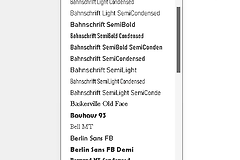
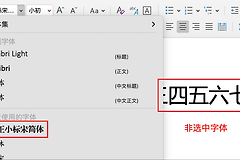
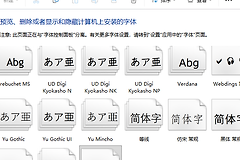
在windows系统文件夹中删除了字体,但在word或ppt的选择栏里依然能看到它们,且旁边多了一个云端图标,这是因为office启用了“云端字体”分发机制。这些字体并没有真正安装在你的本地硬盘上,而是通过microsoft 365的在线服务动态展示。通过关闭office的连接体验并清理本地字体缓存文件夹,可以有效缩减字体列表,只保留你真正需要的几十款常用字体。
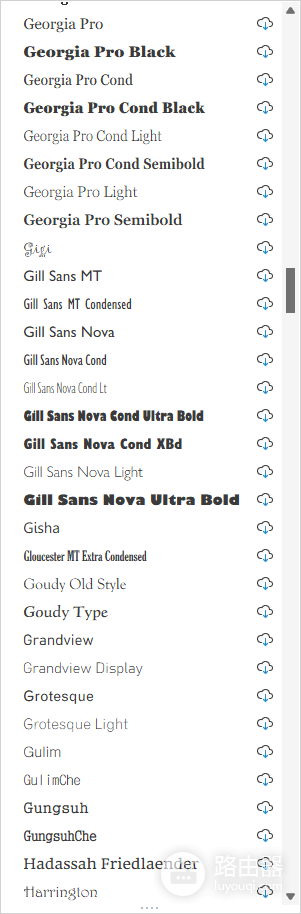
一、 关闭Office连接体验
office默认会连接到微软服务器以获取额外的字体资产。关闭此功能是让下拉列表变简洁的第一步。
1、打开word、excel或ppt中的任意一个,点击左上角的“文件”。
2、选择左下角的“账户”,在右侧找到“账户隐私”区域。
3、点击“管理设置”按钮。
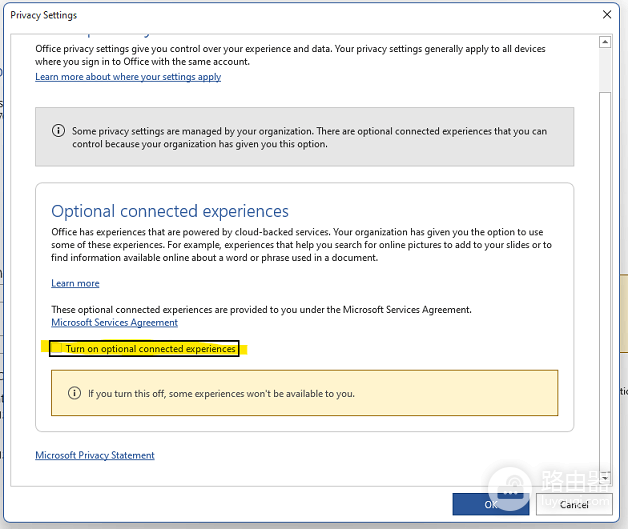
4、在弹出的窗口中,取消勾选“打开所有连接体验”选项。
5、重启office软件,此时大部分未下载的云端字体将不再出现在列表中。
二、 清理本地云字体缓存
即使关闭了开关,如果之前已经点击下载过某些字体,它们会残留在本地的缓存目录中。手动清理这些文件夹可以彻底移除已存在的云字体占位符。
1、按下 Win + E 打开文件资源管理器。
2、在地址栏中直接粘贴以下路径(请根据你的实际用户名替换 UserName):
C:\Users\UserName\AppData\Local\Microsoft\FontCache\4\CloudFonts3、将此文件夹内的所有内容全部删除。如果找不到AppData文件夹,请在文件资源管理器的“查看”选项中勾选“隐藏的项目”。
三、 通过注册表强效过滤(进阶操作)
如果某些字体依然顽固存在,可以通过修改注册表禁用特定的云端分发机制。
1、按下 Win + R,输入 regedit 并回车。
2、导航至以下路径:
HKEY_CURRENT_USER\Software\Microsoft\Office\16.0\Common\ServicesManagerCache\Identities3、在对应的用户身份文件夹下,找到与字体服务相关的缓存键值并清理。
这种方法通过切断office对字体元数据的读取请求,能从底层精简字体菜单。操作前建议备份此注册表项,防止office在某些协作文档中无法正常渲染他人使用的云字体。
四、 使用字体屏蔽工具
对于win10或win11系统自带但无法通过常规手段卸载的系统保护字体,可以使用一些开源的“字体禁用”脚本或工具。这些工具通过设置注册表中的 Untrusted Font Blocking 策略,可以强制让office忽略特定的系统内置字体,实现列表的极致简化。