onenote报错0xE0000641怎么办?手机端无法登录解决方法
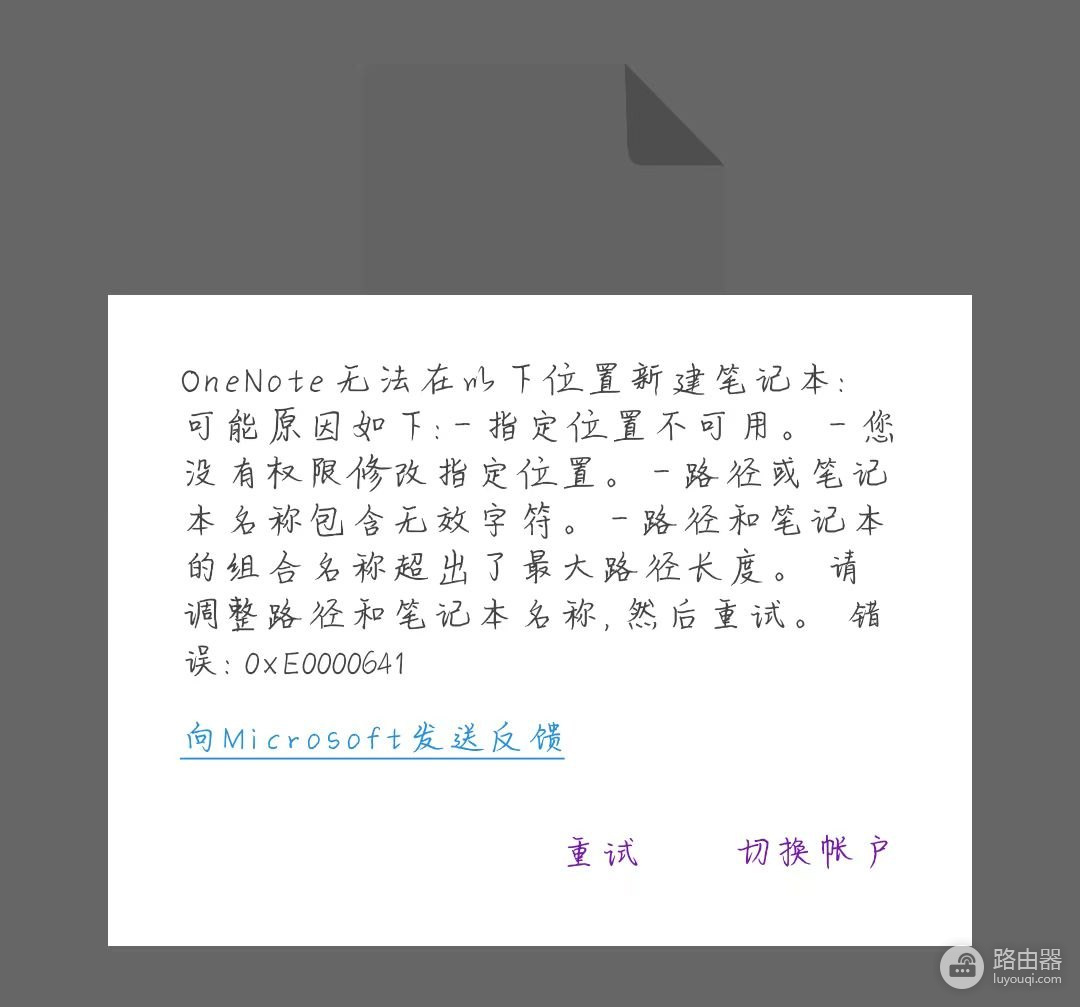
手机版onenote提示无法在指定位置新建笔记本并弹出0xE0000641错误,通常是因为账户权限冲突或云端同步路径失效导致的。这个现象在安卓设备上最为常见,尤其是当用户直接使用企业或学校账户登录时,程序无法正确挂载个人存储空间。通过调整账户登录顺序以及核对云端路径有效性可以快速打通数据传输链路。
1. 采用个人账户优先登录策略
如果正在使用企业账户登录android版onenote时触发此错误,建议尝试账户分步引导法。
1、注销当前账户:在手机设置或onenote应用内彻底退出当前的登录状态。
2、登录个人版账户:先使用一个普通的微软个人账户(如outlook.com或hotmail.com结尾)进行登录。
3、添加企业账户:在个人账户登录成功后,通过应用内的“添加账户”功能,再次挂载原本的企业或学校账户。
2. 检查云端存储位置合法性
如果windows电脑端的onenote能够正常使用,但手机端报错,说明问题出在云端路径的握手权限上。
1、核实onedrive路径:通过电脑端登录微软账户,确认之前设置的默认笔记本存储路径是否仍然有效。如果路径被删除或移动,手机端会因为找不到目标文件夹而报错。
2、清理无效字符:确认笔记本名称中没有包含特殊符号,且整个文件夹路径深度没有超过windows系统和手机端系统的最大字符限制。
3. 环境交叉验证
排除网络或特定账户异常是定位问题的关键。
1、账户隔离测试:如果拥有其他微软个人账户,尝试切换登录。如果其他账户能正常新建笔记本,说明原账户的onedrive存储空间可能存在挂起的服务组件或权限锁定。
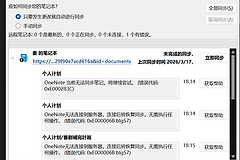
2、检查电脑端状态:同步确认电脑端win10或win11系统下的onenote是否有类似的同步报错提示。如果两端都报错,优先处理云端网页版的文件夹权限。
部分企业账户在移动端会受到组织策略的限制,导致直接登录时无法自动创建默认的“我的笔记本”文件。先挂载个人账户可以强制程序初始化本地存储环境,从而规避0xE0000641带来的权限验证死循环。