onenote同步报错0x803D0010怎么办?笔记本无法连接服务器解决方法
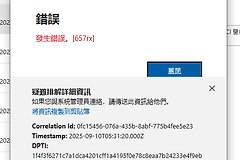
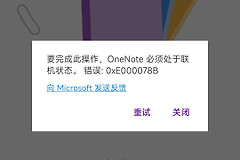
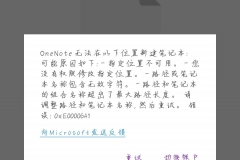
onenote报错0x803D0010 bdfno通常由云端服务器通信挂起或本地网络堆栈配置冲突引起,表现为笔记本显示“无法连接到服务器”且无法同步新内容。此故障多发于家庭和学生版2021等桌面客户端,导致8月30日后创建的笔记出现数据滞后。通过重置网络环境、手动触发云端同步协议并配合服务器端状态检测可有效打通数据传输链路。
一、执行网络堆栈与DNS重构
如果基础连接受阻,修改DNS并清理本地网络缓存是恢复同步最直接的手段。
1、打开控制面板,进入“网络和Internet”>“网络和共享中心”>“更改适配器设置”。
2、右键点击当前连接的网络(wifi或以太网),选择属性。
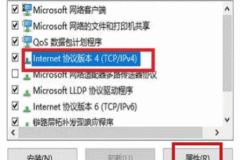
3、双击“Internet协议版本4 (TCP/IPv4)”,勾选“使用下面的DNS服务器地址”。
4、首选DNS输入 4.2.2.1,备用DNS输入 4.2.2.2,点击确定保存。
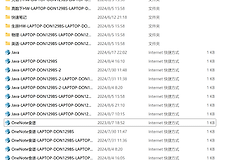
5、定位到 C:\windows\system32\drivers\etc 文件夹,将hosts文件剪切到桌面进行备份并从原目录移除。
此操作可以排除运营商解析干扰,如果此步骤后依然报错,说明问题可能存在于win11或win10系统级别的代理设置冲突,需要进一步重置Internet选项。
二、强制触发笔记本手动同步
当服务器端已知故障修复后,客户端可能存在状态残留,需要手动唤醒同步进程。
右键点击同步状态:在onenote桌面应用程序中,找到左侧笔记本列表,右键单击出现问题的笔记本名称。
选择手动指令:在弹出的菜单中点击“立即同步此笔记本”。
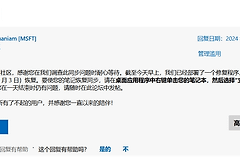
检查网页端状态:如果本地依然失败,请先在浏览器登录onenote网页版,尝试在此处打开笔记本并点击“在桌面应用中打开”进行关联修复。
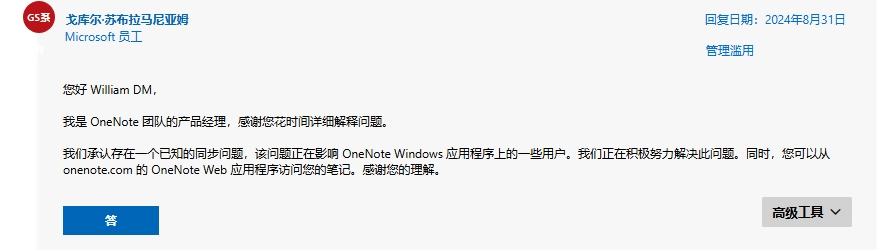
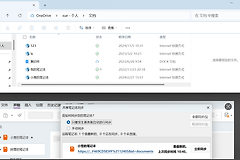
这种0x803D0010错误有时属于微软后端的阶段性热点问题。如果尝试上述方法仍无效,建议检查网页端onedrive是否能正常访问,以确认账户服务组件是否被临时挂起。
三、重置网络组件与代理设置
排除系统代理服务器的干扰是解决win11环境下同步闪退或挂起的关键步骤。
1、打开控制面板,进入“Internet选项”>“高级”选项卡。
2、点击“还原高级设置”,在win10环境下建议点击“重置”按钮(win11用户可直接确认)。
3、切换到“连接”选项卡,点击“局域网设置”,勾选“自动检测设置”,并取消勾选“代理服务器”下的所有选项。
如果上述流程完成后同步仍未恢复,建议将未同步的本地笔记内容临时手动备份到word文档中,避免在后续尝试注销账户并重新登录时出现数据丢失。