OneNote粘贴链接不显示网页标题怎么办?Edge浏览器链接共享设置教程
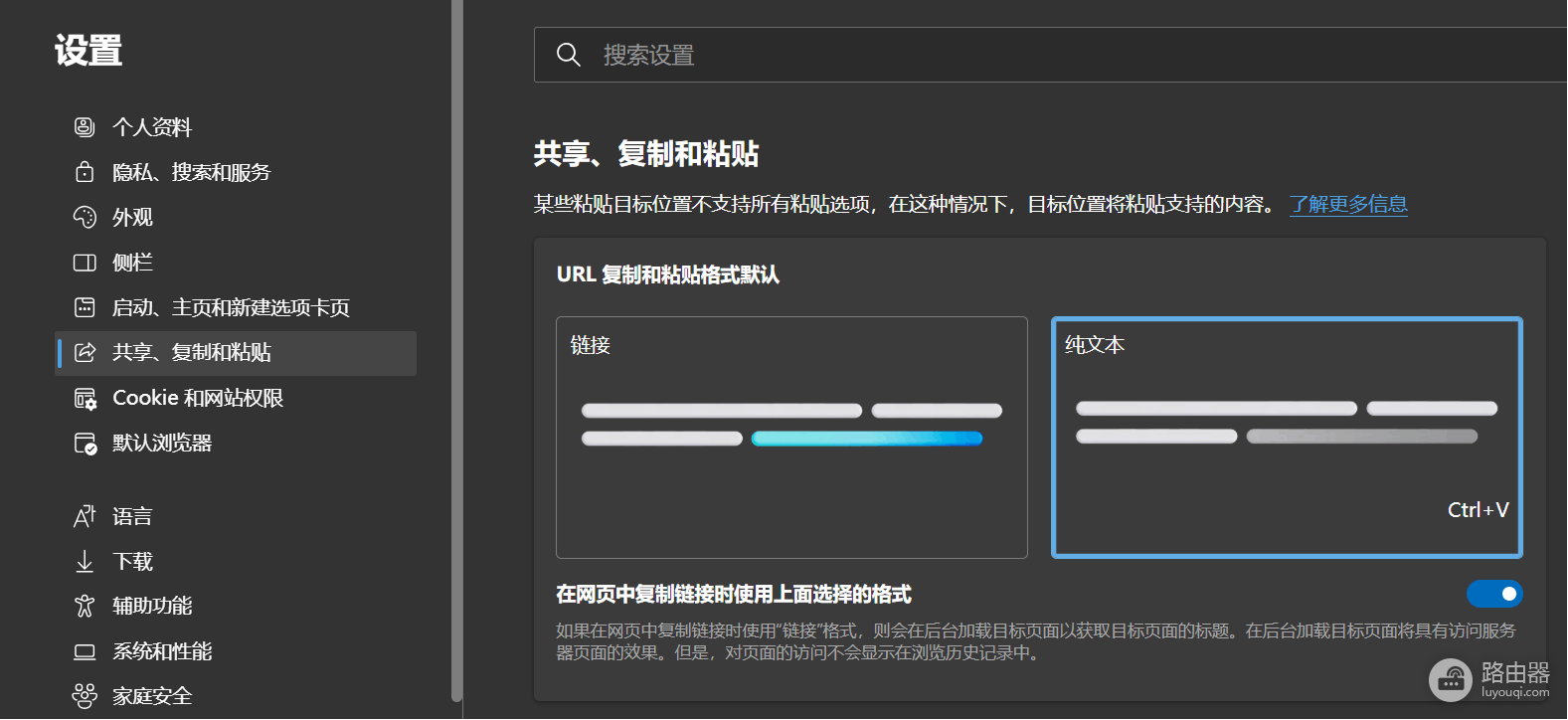
在OneNote中粘贴超链接时,如果发现原本自动显示网页标题的功能变成了只显示裸网址,通常不是OneNote软件的Bug,而是由于Edge浏览器默认的“共享、复制和粘贴”格式发生了变化。Edge最近的版本引入了更灵活的链接复制格式,如果设置为“纯文本”,OneNote就无法获取网页的元数据。
一、 修改Edge浏览器的链接复制格式
这是解决该问题的核心操作。你需要确认Edge在复制URL时携带了标题信息。
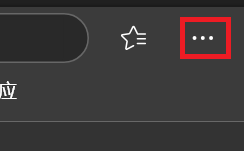
1、进入Edge设置:打开Edge浏览器,点击右上角的“...”图标,选择“设置”。
2、定位功能菜单:在左侧菜单栏中找到“共享、复制和粘贴”选项。
3、选择“链接”格式:在右侧面板中,将“复制粘贴格式”从“纯文本”切换为“链接”。
4、开启智能开关:确认下方“在网页上复制链接时使用选定的格式”开关已处于开启状态。
二、 检查OneNote本地的粘贴选项
如果浏览器设置正确但粘贴依然失效,请检查OneNote的默认粘贴逻辑是否被锁定为只保留文本。
1、确认粘贴选项:在OneNote页面中按下 Ctrl + V 粘贴链接,点击链接末尾出现的“粘贴选项”小图标。
2、恢复源格式:确认勾选的是“保留源格式”(Keep Source Formatting),而不是“仅保留文本”。
3、版本兼容性说明:如果使用的是较旧的Office版本(如2016或2019),部分现代网页的安全策略可能会阻止标题抓取。此时建议尝试在Edge中点击地址栏的“锁”图标,确认该网页被视为安全站点。
三、 临时替代方案:手动编辑链接
如果特定网站限制了标题抓取,可以使用OneNote的快捷键进行快速修正,而不需要进入复杂的菜单。
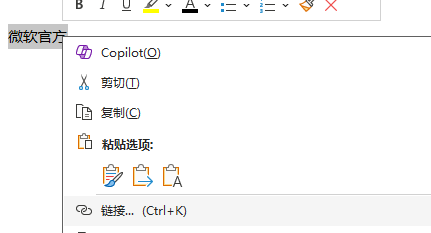
1、快捷键大法:选中已粘贴的裸网址,按下 Ctrl + K。
2、快速重命名:在弹出的对话框中,将“要显示的文本”修改为你想要的网页标题。
3、右键菜单:直接右键点击链接,选择“编辑链接”也能达到同样的效果。
补充说明
这种“链接转标题”的功能极其依赖浏览器剪贴板的富文本格式。如果你使用的是Chrome浏览器,且也遇到了同样的问题,可以在Chrome设置中搜索“Copy and paste”,将其默认行为设置为“Link”而非“Plain text”。