Word“匹配左右括号”功能没生效?原因与解决方法
更新时间:2026-04-17 14:56
很多用户在Word的“校对”选项中勾选了“匹配左右括号”,但发现输入左括号后,右括号并没有自动弹出来,或者光标没有自动跳到括号中间。通常是因为对该功能存在理解误区,或者是设置层面的问题。
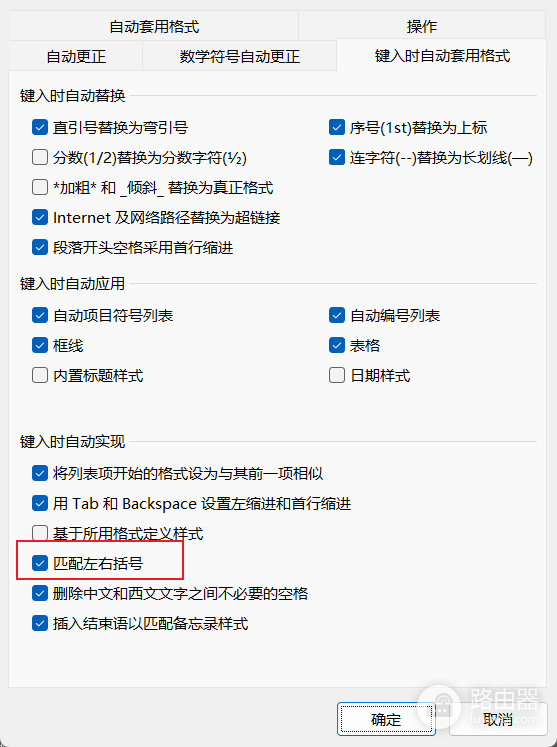
1. 认清Word“匹配左右括号”的真实作用
首先要说明的是:Word自带的“匹配左右括号”选项,本质上是一个语法校对功能。
1、它的作用:当你写完一段话后,如果只写了左括号 ( 而漏掉了右括号 ),Word会在检查语法时发现不匹配,并可能在对应位置标记蓝色或红色波浪线提醒你。
2、它不是什么:它不是自动补全功能。它不会在你敲下 ( 的瞬间自动帮你补上 )。这种“成对出现”且光标自动回落在中间的体验,在原生Word软件逻辑中并不存在。
2. 如何实现“输入左括号,自动补全右括号”?
如果你想要的是那种“输入即补全”的效果,可以通过“自动更正”功能来“曲线救国”:
1、点击文件>选项>校对。
2、点击自动更正选项。
3、在“替换”框输入 (,在“替换为”框输入 ()。
4、点击添加并确定。
注意:这种方法虽然能补全,但光标依然会停在括号右侧,无法自动回到中间。
3. 最优解决方案:利用输入法设置
目前最完美的“括号匹配且光标回退”功能,其实是由输入法提供的,而不是Word软件本身。
操作方法:打开你正在使用的输入法(如搜狗、微信键盘或微软拼音)的设置面板。
寻找选项:开启“成对输入标点符号”或“标点自动配对”。
开启后,不管你在Word还是浏览器里输入 (,输入法会自动补全 ) 并将光标停在中间。