win11远程桌面提示需要NLA怎么办?server 2019远程连接失败解决方法
windows远程桌面连接时出现“需要网络级别身份验证(NLA)”的报错,本质上是由于客户端win11无法在当前网络环境下联系到域控制器(DC)来完成预身份验证。确认客户端与域控制器的通信链路畅通是修复此连接故障的核心手段。
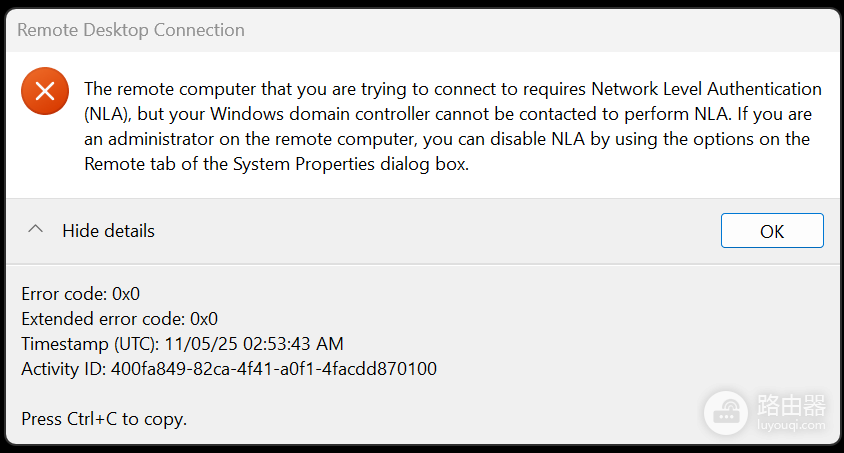
一、检查并建立隧道
如果你是在办公区以外(如居家办公)访问域内服务器,win11默认无法直接穿透外网验证域账户身份。
激活企业:在发起远程桌面连接前,已经成功连接到公司内部网络。
验证连通性:打开命令提示符,尝试 ping 域控制器的IP或域名。如果无法ping通,远程桌面将持续触发NLA错误。
DNS设置:你的VPN拨号后获得了正确的内部DNS地址,否则无法解析域控制器的身份验证请求。
二、刷新本地网络身份验证状态
如果你已经身处办公室内网却依然报错,通常是由于win11本地网络位置感知(NLA服务)挂起或身份过期导致的。
重新插拔网线:断开网络连接并重新连接,强制系统重新识别当前网络环境。
执行网络重置命令:以管理员身份运行命令提示符,输入以下指令并重启这个电脑:
netsh winsock reset
ipconfig /flushdns
三、调整远程桌面连接设置
如果VPN正常但依然提示NLA限制,可以尝试在客户端侧进行参数降级尝试,但这仅作为临时排查手段。
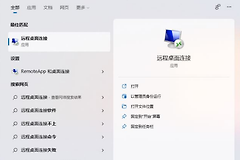
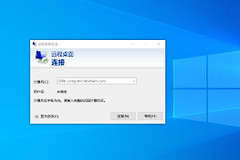
1、按win + r,输入mstsc打开远程桌面连接。
2、点击显示选项,进入高级选项卡。
3、点击设置,没有强制勾选“仅允许运行带网络级别身份验证的远程桌面的计算机连接”(注:此设置在部分系统版本中可能由服务端策略强制开启)。
虽然在windows server 2019侧关闭NLA验证可以绕过报错,但这会使服务器面临凭据窃取风险。如果这个连接问题突然出现,通常是因为域控制器的88端口(Kerberos)或389端口(LDAP)被防火墙拦截,或者你的win11电脑脱离域环境太久导致安全通道损坏。
四、解决域信任关系故障
如果连接正常却依然提示NLA失败,可能是此电脑与域之间的信任关系失效。
退出并重新加域:如果这是公司配发的windows设备,尝试退出域后重新加入。
动作描述:在管理员模式下运行以下指令检查信任状态:
Test-ComputerSecureChannel -Verify如果返回结果为False,必须重新联系管理员重置计算机账户。