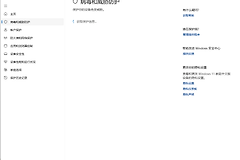
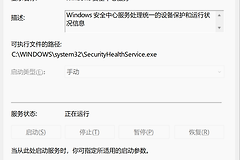
win11安全中心“云提供的保护”无法开启怎么办?
更新时间:2026-04-20 17:02
在全新安装的win11系统(尤其是使用品牌OEM镜像)后,如果windows安全中心显示“此设置由管理员进行管理”,导致无法开启“云提供的保护”或“自动提交样本”,应该不是权限不足,而是系统策略或注册表项在镜像预设中被强制锁定了。
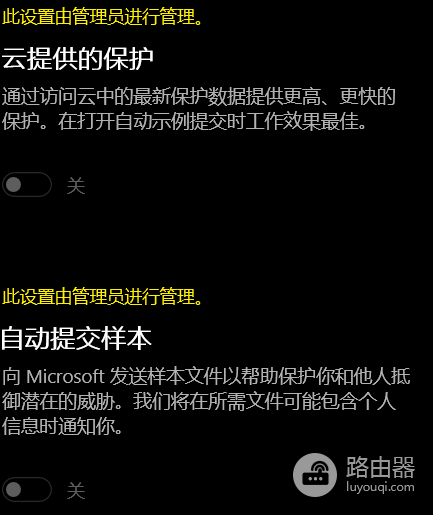
即使你使用的是本地管理员账户,也需要通过重置组策略缓存或直接修改注册表来解除此锁定。
一、清理组策略锁定(推荐)
很多OEM镜像会预设一些安全策略,这些策略在全新安装后可能依然残留在本地策略库中。
1、点击任务栏“搜索”,输入cmd,选择“以管理员身份运行”。
2、在弹出的黑窗口中依次执行以下三条指令(每行执行后按回车):
rd /s /q "%windir%\System32\GroupPolicyUsers"
rd /s /q "%windir%\System32\GroupPolicy"
gpupdate /force
3、这些指令会强制删除本地组策略缓存并刷新。完成后重启电脑,查看安全中心开关是否恢复正常。
二、修复注册表异常项
如果组策略清理无效,说明相关锁定信息直接写入了注册表的硬件策略分支中。
1、按下 Win + R 键,输入 regedit 并回车。
2、在顶部的地址栏中直接粘贴以下路径
HKEY_LOCAL_MACHINE\SOFTWARE\Policies\Microsoft\Windows Defender3、查看右侧列表中是否有名为 DisableAntiSpyware 或 DisableAntiVirus 的项。如果有,右键将其删除。
4、接着导航到以下路径
HKEY_LOCAL_MACHINE\SOFTWARE\Policies\Microsoft\Windows Defender\Spynet5、在右侧寻找 SpyNetReporting 和 SubmitSamplesConsent。如果存在,请将它们的数值调整为 1(开启状态),或者直接删除这些项让系统恢复默认控制。
三、检查账户关联情况
虽然是全新安装,但如果你在设置过程中登录了学校或公司邮箱,win11可能会自动应用组织的安全基准。
1、打开设置 -> 账户 -> 访问工作或学校。
2、如果发现有任何账号连接,尝试先断开连接。
3、如果此电脑曾加入过组织域,相关策略可能会持续生效,此时需要确认此设备已从组织的端点管理器(Intune)中移除。