office激活次数达到上限怎么办?更换主板后授权转移教程
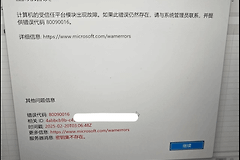
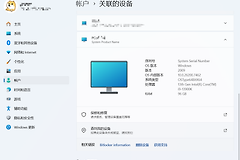
笔记本电脑自带的OEM版office激活信息通常与主板硬件ID绑定。如果因为硬件故障更换了主板,系统会识别为一台新设备,导致再次激活时触发“已达到最大激活次数”的限制。由于硬件变更属于合法授权转移范畴,通过微软在线支持人工介入重置授权状态是解决此问题最有效的方法。
1. 寻求微软在线聊天支持人工协助
当400语音电话无法转接到人工专员时,利用网页端的“在线聊天”可以避开机器人的循环回复,直接与授权部门工程师对接。
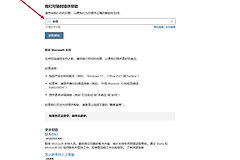
1、访问微软官方 联系我们 页面。
2、在搜索框输入联系支持人员或人工客服。
3、页面下方会显示“联系支持人员”按钮,点击后在产品分类中选择microsoft 365和office。
4、类别选择激活我的产品,随后点击“在Web浏览器中与支持专员聊天”。
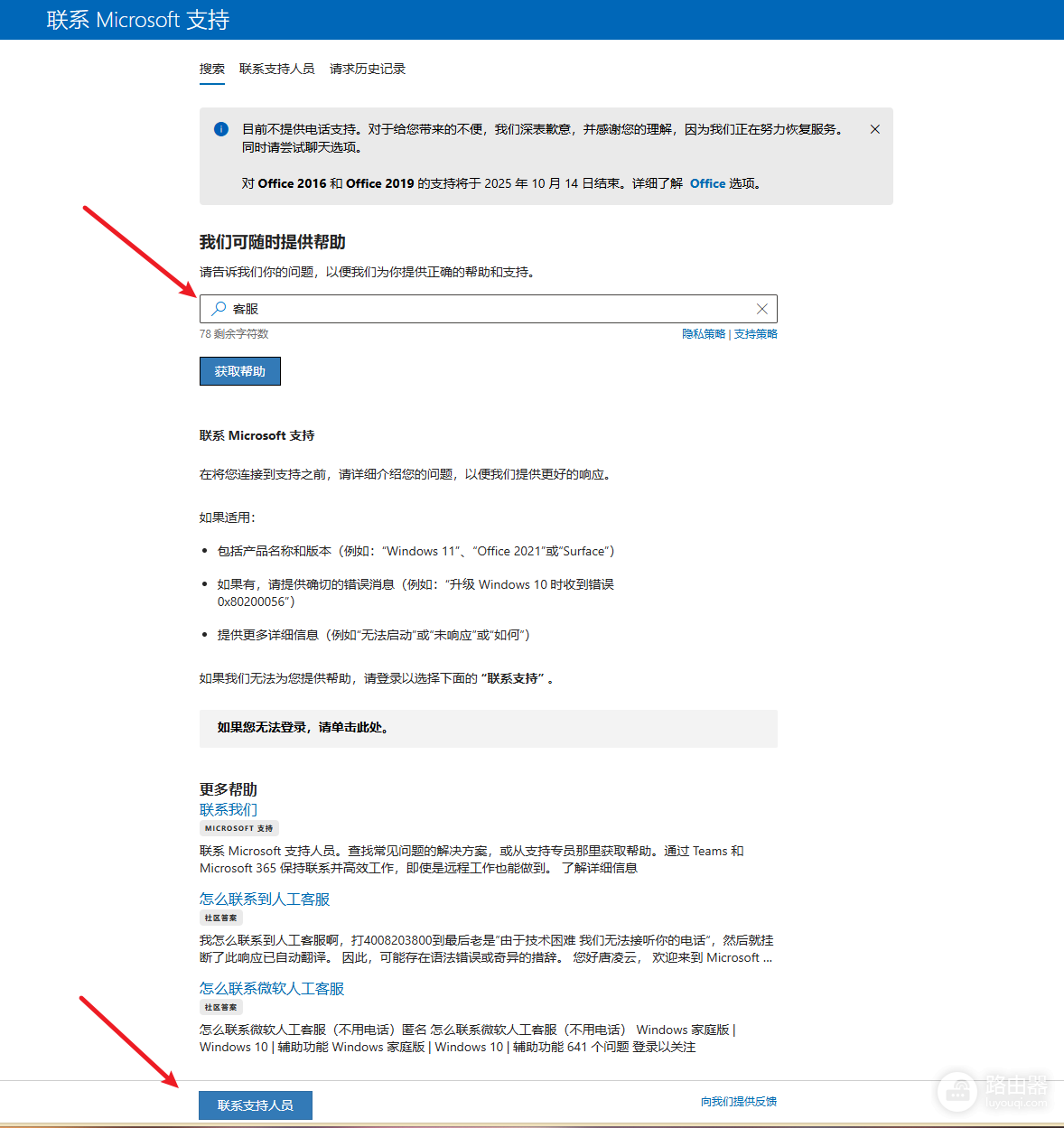
准备好你的笔记本购机发票或主板维修单据电子版。在线客服在验证你确实是因为维修导致授权失效后,会通过远程代码或后台重置的方式帮你手动打通激活链路。
2. 通过windows自带的激活疑难解答
在联系人工之前,如果你的office是通过微软账号绑定的数字权利,可以尝试利用系统内置的修复逻辑进行自助迁移。
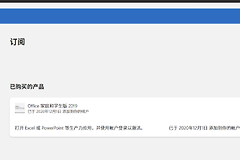
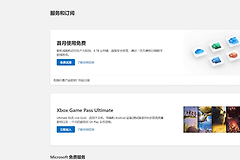
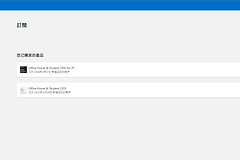
1、打开任何一个office组件(如Word),点击“文件”>“账户”。
2、在激活信息下方点击“更改产品密钥”或“激活”按钮。
3、如果弹出报错窗口,寻找“我最近更改了此设备的硬件”选项。
4、登录原先激活office的微软账号,在设备列表中勾选旧的计算机名,点击“这就是我当前使用的设备”尝试自助转移。
3. 清理旧的激活残留信息
如果上述操作后依然报错,可能是因为系统中残留了旧主板的激活密钥信息,干扰了新授权的写入。
1、以管理员身份运行“命令提示符”。
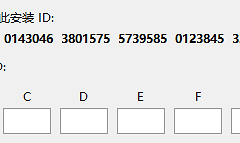
2、输入以下指令查看当前安装的密钥后五位:
cscript "C:\Program Files\Microsoft Office\Office16\ospp.vbs" /dstatus3、记录下显示的已安装产品的钥后五位。
4、输入以下指令卸载此残留密钥:
cscript "C:\Program Files\Microsoft Office\Office16\ospp.vbs" /unpkey:密钥后五位执行清理后重启office并重新登录微软账号。如果自助转移依然提示次数上限,请务必在工作时间通过第一步的在线网页端寻找人工处理,这是解决OEM授权漂移问题的最终途径。