microsoft工作账户更改头像失败怎么办?企业账户头像同步修复教程
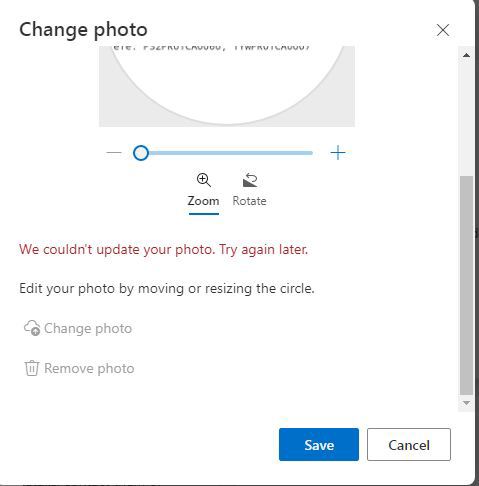
在更改microsoft 365工作或学校账户头像时,用户常会遇到“无法更新照片(We couldn’t update your photo)”的报错。这种故障通常不是因为操作错误,而是由于该账户的Exchange Online邮箱服务尚未完全就绪、上传图片的尺寸不合规,或者是由于企业组织策略限制了个人修改权限。
一、 检查账户许可与初始化状态
工作账户的头像存储在Exchange服务器中,如果你的账户配置不完整,更改请求将无法写入。
1、确认许可证:确认你的账户已分配Exchange Online许可证。如果没有启用邮箱功能,头像数据将没有存放空间。
2、首次登录:如果是新开通的账户,必须至少登录一次Outlook网页版以激活邮箱环境。
3、同步延迟:在后台管理面板更改头像后,teams和outlook客户端可能需要24到72小时才能完成全网同步。
二、 准备合规的图片素材
服务器对工作头像的格式和体积有严格校验,不合规的文件会导致上传通道直接报错。
1、格式要求:统一使用JPG或PNG格式。
2、规格建议:使用方形图片,建议分辨率为648×648像素。
3、体积限制:图片文件大小必须小于4 MB,且文件名不得包含中文字符或特殊符号。
三、 尝试多渠道强制更新
如果从个人资料页面修改失败,可以通过以下路径绕过前端缓存干扰:
1、无痕模式上传:使用浏览器的“隐私/无痕”窗口访问 myaccount.microsoft.com,点击“你的信息”进行更改,排除浏览器插件的影响。
2、Outlook网页版入口:登录网页版Outlook,点击右上角头像图标,选择“更改照片”。这是最接近底层存储的修改方式。
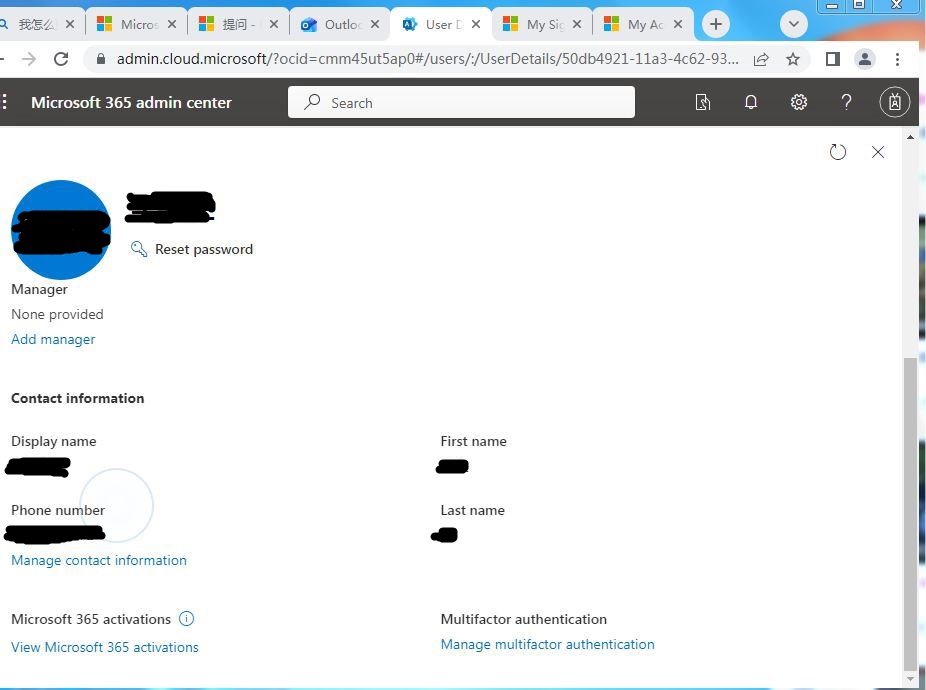
3、管理中心代更:如果个人修改始终报错,通常是企业IT禁用了“允许用户更改头像”的策略。此时需要联系公司管理员,在microsoft 365管理中心 > 活跃用户中直接为你上传头像。
四、 解决同步“幽灵”问题
如果你在网页端改好了,但teams依然显示旧头像:
1、清理客户端缓存:完全关闭teams,删除 %appdata%\Microsoft\Teams 文件夹下的内容,然后重新登录。
2、检查OWA策略:如果管理员在OwaMailboxPolicy中将 SetPhotoEnabled 设为 $false,用户端将永远无法自助成功修改。
通过更换上传渠道并确认图片规格达标,可以解决大部分写入冲突。如果所有渠道都提示“稍后再试”,请务必核实企业内网是否存在相关权限锁定。