Windows10 LTSC 21H2 声音设备错误
在win10 LTSC 21H2系统中,勾选“音频增强”功能有时会触发音频服务组件挂起,导致系统渲染引擎与硬件驱动失去响应。即使重启windows Audio服务或执行sfc扫描,也经常会出现设备管理器能看到Realtek声卡,但播放列表中找不到设备的情况。
通过彻底清除底层驱动残留并重新映射音频终端设备是恢复系统声音最直接的方法。
一、 强制执行驱动程序清洁安装
由于“音频增强”导致了配置冲突,简单的重装驱动无法覆盖已经损坏的注册表映射,必须先执行卸载动作。
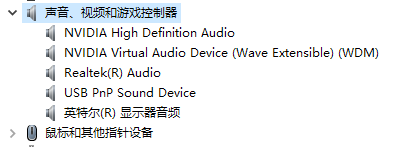
1、完全卸载设备:打开设备管理器,展开“声音、视频和游戏控制器”,右键点击Realtek Audio设备,选择“卸载设备”。
2、清理驱动残留:在弹出的对话框中务必勾选“删除此设备的驱动程序软件”,然后点击卸载。
3、重装原厂驱动:重启电脑后,暂时避免使用windows update自动更新。请从主板或电脑品牌官网下载对应的Realtek声卡驱动包手动进行安装。
二、 检查播放列表的隐藏状态
有时音频增强导致的崩溃会将设备状态标记为“断开”或“禁用”,导致其在常规列表中不可见。
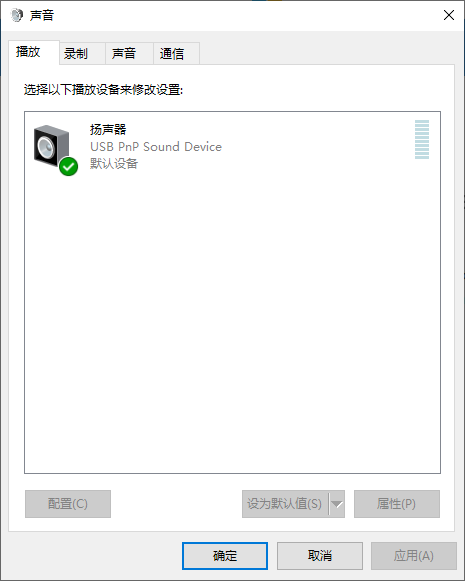
1、进入声音控制面板:右键点击任务栏音量图标,选择“声音”,切换到“播放”选项卡。
2、显示被隐藏设备:在设备列表的空白处点击右键,勾选“显示已禁用的设备”和“显示已断开的设备”。
3、手动激活:如果Realtek设备此时显现但显示为灰色,右键点击它并选择“启用”,随后将其设为默认设备。
三、 补充说明
执行清洁安装是关键,因为LTSC版本对驱动的稳定性要求较高,系统自动推送的驱动可能与音频增强脚本存在权限设置冲突。如果手动安装驱动后问题依旧,可以尝试在设备管理器的Realtek属性中查看“驱动程序”选项卡,如果“回滚驱动程序”可用,点击它可以撤销导致失焦的底层变更。
通过这种“先卸载残留、再手动映射”的操作逻辑,可以有效修复由于服务组件挂起引发的系统音频链路中断。