win11新版outlook登录gmail卡在等待数据提供商解决方法
新版outlook在配置gmail账户时,经常会出现卡在“正在等待你的电子邮件提供商”界面且不弹出浏览器验证窗口的情况。这个现象通常与系统默认浏览器关联失效、WebView2组件异常或旧版wsa组件干扰有关。
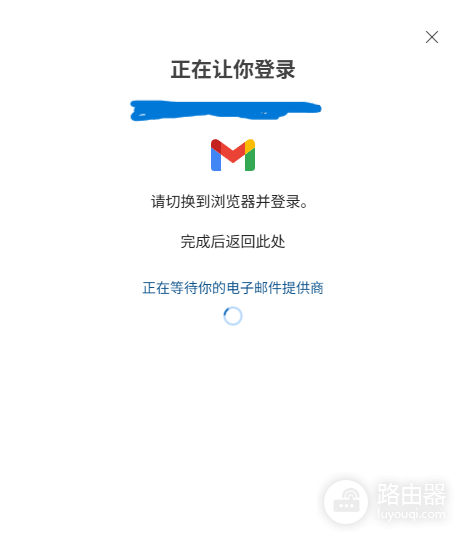
通过重置默认浏览器路径与修复web环境支持是解决身份验证卡死的关键手段。
一、调整浏览器与系统环境配置
新版outlook基于edge技术架构开发,如果默认浏览器指向异常,会导致OAuth授权页面无法正常弹出。
重置默认浏览器:进入“windows设置”>“应用”>“默认应用”,搜索“Web浏览器”并统一设置为microsoft edge。
修复WebView2运行库:此组件负责处理outlook内部的所有网页弹出逻辑。如果此组件损坏,建议前往微软官网重新下载并安装microsoft edge webview2 runtime。
清理过时组件:部分用户反馈windows subsystem for android (wsa) 会在登录时意外启动导致冲突。建议在“已安装的应用”中搜索并卸载wsa,避免其拦截授权请求。
二、启用Gmail账户端权限
如果Google账号本身的访问协议未开启,outlook在握手阶段也会因权限不足而挂起。
1、登录gmail网页版,进入“设置”>“查看所有设置”>“转发和POP/IMAP”。
2、找到IMAP访问选项,勾选“启用IMAP”并保存更改。
3、如果账号开启了两步验证,必须在Google安全设置中生成“应用密码”,在outlook提示输入密码时使用生成的16位字符,而非原始登录密码。
三、清理系统残留凭据
旧的登录令牌或损坏的缓存数据会阻止新连接的建立,手动清除凭据管理器可以强制触发新的授权流程。
1、在系统搜索框输入“凭据管理器”,选择“windows凭据”。
2、找到所有包含 Outlook、Gmail 或 Google 关键字的条目并点击“删除”。
3、以管理员身份运行outlook,再次尝试添加账号。
四、备选方案:手动同步与切换
如果自动授权持续失效,可以通过手动链路绕过新版客户端的验证Bug。
使用经典版过渡:点击新版outlook右上角的切换开关回到经典版。经典版支持手动配置IMAP服务器地址(imap.gmail.com)和端口,不需要依赖浏览器弹出OAuth窗口。
网页版同步:登录outlook网页版(outlook.com),在设置中先关联gmail账号。云端同步完成后,桌面端应用会自动拉取已授权的配置信息。