office365标题栏太宽怎么办?顶部搜索框占用空间的解决方法
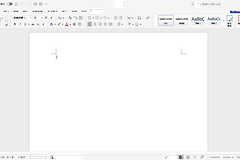
在更新到office365特定版本(如2408)后,Word、Excel等组件的顶部标题栏高度显著增加,导致屏幕纵向显示空间被浪费。这种视觉变化通常是由于微软推行的“视觉刷新”设计所致,目的是为了容纳更大的搜索框和触控友好的间距。通过调整功能区显示模式或修改注册表项,可以有效缓解这种视觉割裂感。
一、 调整功能区显示模式
有时候标题栏看起来过于臃肿,是因为功能区的展开方式与新版UI产生了布局冲突。
1、点击office窗口右上角的功能区显示选项图标(通常是一个小箭头或方框)。
2、尝试切换为“仅显示选项卡”或“全屏模式”。
3、如果你使用的是触控设备,请检查是否误开启了“触控模式”,该模式会强制增大标题栏和按钮间距,切换回“鼠标模式”可立即缩小宽度。
二、 强制回滚视觉效果
微软在部分版本中允许通过特定的注册表路径关闭新版UI元素。
1、按下 Win + R 键,输入 regedit 并回车进入注册表编辑器。
2、定位到以下路径:
HKEY_CURRENT_USER\Software\Microsoft\Office\16.0\Common\ExperimentConfigs\ExternalFeatureOverrides\excel3、在右侧寻找名为 Microsoft.Office.UX.TitlebarUpgrade 的项。
4、将其数值数据修改为 false。
5、此操作需要针对Word、PowerPoint等组件重复进行。如果找不到对应的项,说明当前版本已将此设计固化为底层逻辑,建议通过下述反馈渠道通过投票推动官方修改。
三、 参与回馈社区投票
由于office365的界面设计是由产品团队根据遥测数据决定的,作为普通用户,直接向开发团队表达不满是推动界面改版最有效的途径。
1、访问微软官方回馈门户(Feedback Portal):https://feedbackportal.microsoft.com/feedback/。
2、搜索关键词“Title bar too big”或“Office 365 update 2408 UI”。
3、找到相关的意见帖子并进行投票,票数越高,相关团队就会给予越多的关注并可能在后续更新中提供“经典模式”开关。
执行注册表修改前,建议先通过office的“文件”>“账户”>“更新选项”检查是否有更细分的补丁版本,有时微软会根据用户反馈在次月版本中微调标题栏的像素高度。