开机弹出Found 1 camera(s) 怎么办?windows启动项清理与溯源教程
电脑开机时自动弹出带有“Found 1 camera(s):”字样的控制台窗口,通常是因为某个调用了摄像头权限的应用程序(如人脸识别登录插件、视频会议软件或虚拟摄像头驱动)被设置为开机自启,但其程序本身是以命令行模式运行的。通过执行干净启动并利用任务管理器溯源,可以有效打通系统启动链路,定位并关闭这个异常的终端窗口。
一、利用任务管理器定位源程序
在控制台窗口弹出且未关闭时,最直接的方法是定位其进程位置。
1、按下 Ctrl + Shift + Esc 打开任务管理器。
2、在“进程”选项卡中找到那个黑色的命令行窗口图标(通常显示为“Windows命令处理程序”或“终端”)。
3、右键点击该进程,选择打开文件所在的位置。
4、观察文件夹名称。如果是位于某个第三方软件的安装目录下,说明是软件关联的摄像头检测脚本。
二、执行系统干净启动
通过排除第三方服务的干扰,可以判定该弹窗是否属于系统核心组件。
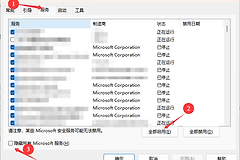
1、按下Win + R键,输入msconfig并回车。
2、在“服务”选项卡中,勾选“隐藏所有Microsoft服务”(这一步非常关键,防止误关系统核心服务)。
3、点击全部禁用。
4、切换到“启动”选项卡,点击“打开任务管理器”,将所有第三方启动项设置为禁用。
5、重启电脑。如果弹窗消失,说明确实是第三方软件所致。
三、检查摄像头隐私权限记录
windows的隐私设置会记录哪些程序尝试访问了摄像头,这也是溯源的重要线索。
1、打开windows设置->隐私与安全性->摄像头。
2、在下方列表中查看“最近访问过摄像头的桌面应用”。
3、检查是否有你不熟悉的程序,或者某些带有“Console”、“Cmd”关键词的应用在开机时间段有过访问记录。
四、检查计划任务库
有些程序不通过“启动项”运行,而是通过“计划任务”在登录时触发。
1、搜索并打开任务计划程序。
2、点击左侧的“任务计划程序库”。
3、查看中间列表中,触发器为“在登录时”的任务。
4、重点检查“操作”栏中指向.bat 或 .exe文件的任务,如果发现匹配项,右键将其禁用。