AnyDesk怎么关闭开机启动?AnyDesk启动项又恢复怎么办
更新时间:2026-08-19 17:26
想让AnyDesk不再随Windows登录自动运行,可先在【任务管理器】或【设置】的启动应用列表禁用它。已安装的AnyDesk会作为后台服务保持设备可远程访问,关闭启动项后仍能从开始菜单手动打开。公司设备若由管理员统一管理,启动状态被策略恢复时需要由管理员处理。
AnyDesk怎么关闭开机启动
1、在Windows启动应用中禁用
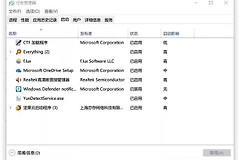
按Ctrl+Shift+Esc打开任务管理器,进入【启动应用】页面,找到AnyDesk后选择【禁用】。也可打开Windows【设置】→【应用】→【启动】,在列表中关闭AnyDesk。完成后退出AnyDesk,再重新登录Windows验证。
2、在AnyDesk设置中核对应用行为
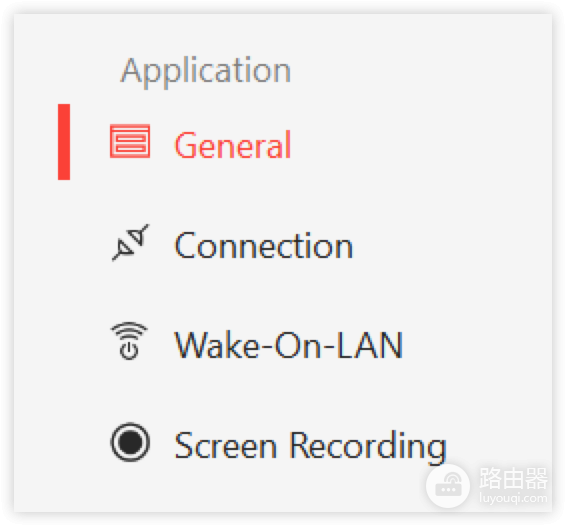
打开AnyDesk,点右上角菜单进入【Settings】。官方设置页把应用行为放在Application分类中,可在这里查看当前版本提供的相关选项。页面存在随系统启动或自动运行的开关时,关闭该开关并保存。
重登后怎样判断已经关闭
重新登录Windows后,留意任务栏通知区域是否自行出现AnyDesk图标,再打开任务管理器确认有无AnyDesk自动运行。没有自动启动的进程或托盘图标,表示本次登录没有自动打开。需要远程协助时,仍可在开始菜单手动运行AnyDesk。
| 使用方式 | 启动特点 | 关闭后的影响 |
|---|---|---|
| 已安装客户端 | 可随系统启动并在后台保持可访问 | 远程连接前可能需要手动打开 |
| 便携版客户端 | 不会随系统自动启动 | 每次使用前手动运行程序 |
启动项又恢复时怎么处理
- 检查是否同时安装了多个AnyDesk副本,按任务管理器显示的程序路径处理实际启动的版本。
- 公司设备上的启动行为可能由管理员策略控制,个人改动被恢复时请联系设备管理员。
- 只关闭窗口不等于退出程序。先从通知区域选择退出,再测试下一次登录。
不再需要AnyDesk时可以在Windows已安装应用列表卸载。仍会偶尔使用时,保留程序但关闭启动项更合适,既可减少开机后的后台运行,也不会影响手动发起远程连接。