outlook联系人头像不同步怎么办?pc端不显示头像解决方法
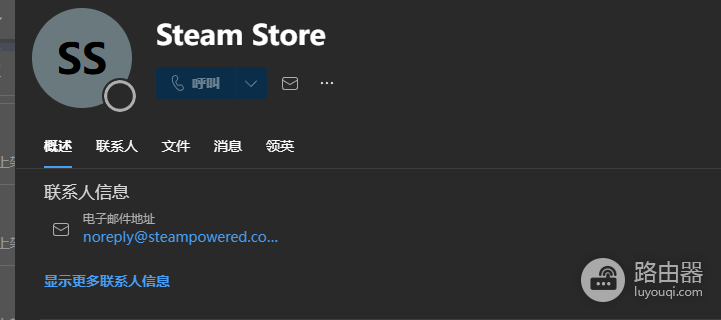
在使用outlook时,如果手机端(iOS)已同步显示联系人头像,但PC端新版outlook依然显示姓名简写,通常是由于客户端本地缓存未更新或云端同步链路挂起导致的。

这种现象主要出现在新版outlook客户端中,通过重置应用数据或强制刷新同步状态通常可以恢复正常。
一、强制重置新版outlook缓存
新版outlook实际上是一个基于Web技术的渐进式应用(PWA),其头像数据高度依赖本地Web缓存。
1、打开windows设置。
2、进入应用->安装的应用。
3、在列表中找到outlook (new),点击右侧的三个点选择高级选项。
4、先尝试点击修复,如果无效,再点击重置。这会强制清除本地过时的联系人索引和缩略图缓存。
二、通过网页端验证并修改
由于新版outlook与outlook.com网页版共用数据源,在网页端操作可以跳过客户端的同步延迟。
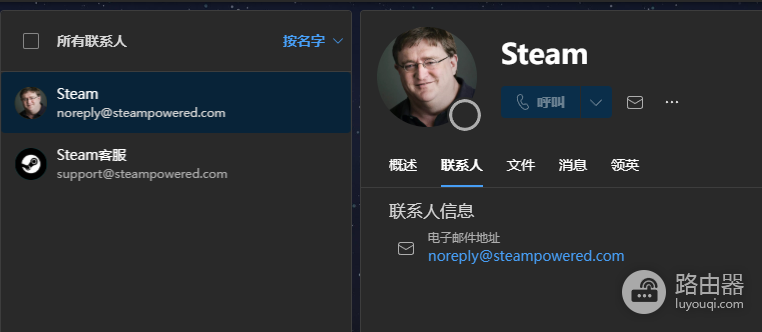
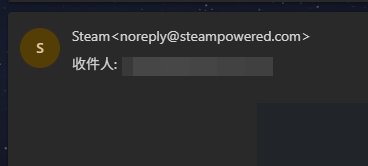
1、登录 outlook.live.com。
2、点击左侧导航栏的联系人(People)图标。
3、找到目标联系人,确认在网页版中是否能看到头像。
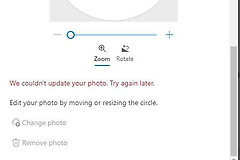
4、如果网页版也不显示,请在此处点击编辑联系人并重新上传头像。一旦网页端更新成功,PC端会在下次启动时打通数据传输链路。
三、重新部署客户端组件
如果修复和重置均不起作用,可能是由于新版outlook预览通道的组件损坏。
1、在“安装的应用”列表中彻底卸载outlook (new)。
2、打开microsoft store应用商店,重新搜索并安装最新版本的outlook。
3、重新登录账号后,保持客户端开启几分钟,等待系统服务组件挂起后自动拉取云端资源。
这种头像不同步的问题在Canary或开发通道的预览版中非常多见。如果尝试了所有方法依旧无法在PC端显示,点击outlook顶部的帮助->反馈是最直接的手段。
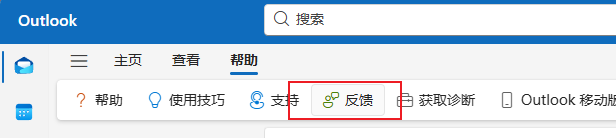
因为新版outlook的头像渲染逻辑由服务端控制,反馈可以促使开发团队意识到版本在某些地区的CDN节点同步上存在异常,从而在后续更新中修复此问题。