win10移动C盘应用到D盘报错“无法移动 该操作未成功完成。请稍后再试一次。错误代码 0x80070005”修复方法
win10系统在将程序从C盘迁移至D盘时,如果弹出“操作未成功完成”并带有错误代码0x80070005,通常是因为目标磁盘的权限被锁定或旧系统残留了受保护的文件夹。
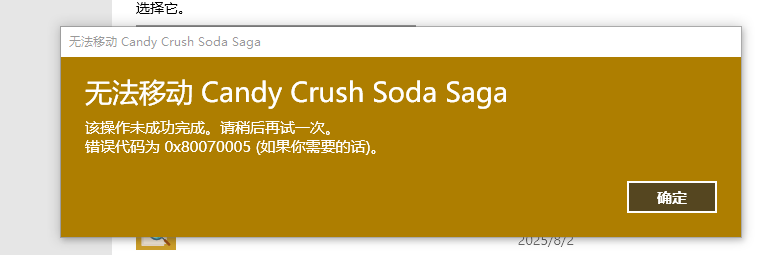
通过重构磁盘安全主体与清理系统级隐藏目录可有效解决此冲突。
一、 强制重置磁盘读写权限
这个报错的本质是“拒绝访问”,即便你是管理员,如果磁盘的所有者信息不匹配,系统也会拦截移动指令。
使用命令提示符一键授权:在搜索框输入cmd,选择以管理员身份运行,随后输入以下指令并按回车:
icacls "D:" /grant everyone:(oi)(ci)(F) /t执行此命令会批量修改D盘所有文件的控制权,解除权限锁死状态。
二、 接管D盘所有者权限
如果命令行操作未完全生效,手动在图形界面更改磁盘的安全主体是应用顺利迁移的关键环节。
1、右键点击D盘选择“属性”,进入“安全”选项卡并点击“高级”。
2、在弹出窗口的“所有者”右侧点击“更改”,输入Everyone后点击确定。
3、勾选“替换子容器和对象的所有者”。
4、点击“添加”按钮,选择主体为Everyone,勾选“完全控制”并确认保存。
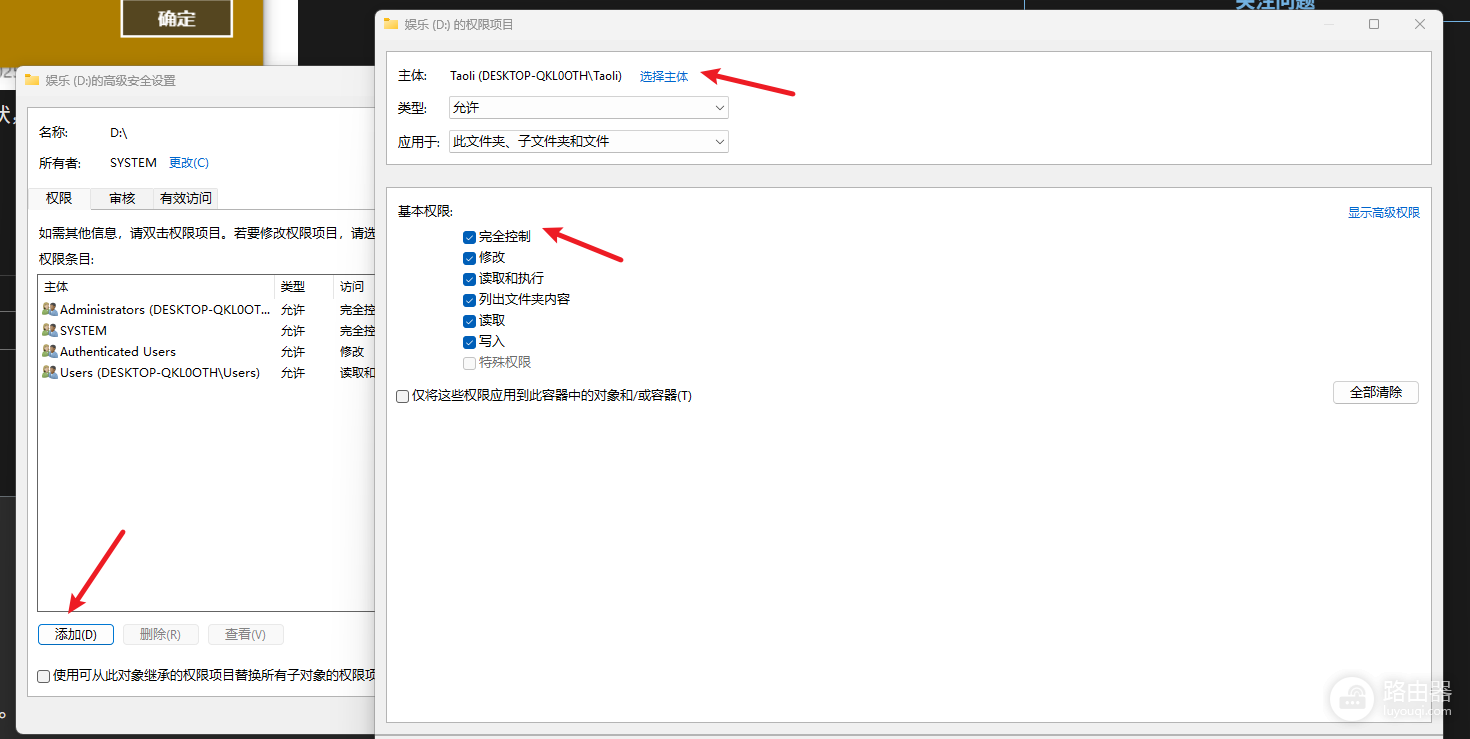
这种权限覆盖操作特别适用于重装过系统或重置过bios的电脑,因为它能将旧系统的残留权限彻底抹除,让当前系统获得最高级别的操作权。
三、 彻底清理D盘残留的系统文件夹
windows在D盘存储应用时会创建特定的保护目录。如果D盘曾作为过应用盘,里面的旧数据会导致新应用无法写入。
1、进入安全模式清理:通过“设置 > 系统 > 恢复 > 高级启动”进入环境。在安全模式下,找到D盘中的WindowsApps、WpSystem以及WUDownloadCache文件夹并将其删除。
2、刷新设置:删除后重启回到正常模式,再次尝试在“存储设置”中更改新内容的保存位置。
四、 卸载重装大法
如果以上步骤执行后仍有残留报错,说明部分注册表键值依然指向旧路径。此时先在C盘卸载软件,在“存储设置”中将默认下载位置设为D盘后,重新从微软商店下载安装。由于权限已经提前打开,新安装的程序会自动识别D盘环境而不会再触发权限阻拦。