Outlook深色模式联系人头像白色边框移除方法
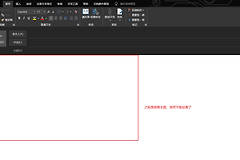
在Windows版Outlook中,深色模式下联系人头像周围出现的白色边框是软件UI设计的一部分。这种设计是为了提高头像在黑色背景下的对比度,防止深色头像与背景“融为一体”。目前官方设置中没有直接关闭该边框的开关,但你可以通过以下方案进行优化或反馈。
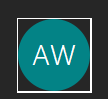
1. 切换至“深灰色”主题(缓解视觉冲击)
如果你觉得纯黑背景下的白色边框过于突兀,可以尝试将Office主题更改为“深灰色”。在这种模式下,背景颜色稍浅,边框的对比度会随之降低,视觉感受更柔和。
1、打开Outlook,点击左上角的文件 (File)。
2、选择左下角的Office账户 (Office Account)。
3、在Office主题下拉菜单中,将“黑色”更改为“深灰色”。
2. 局部禁用邮件阅读窗格的深色背景
如果该边框主要干扰了你阅读邮件的体验,可以单独针对邮件正文区域切换显示模式。
1、在打开的邮件上方,点击“太阳/月亮”图标。
2、这将使邮件正文恢复为浅色模式,而Outlook的其他UI保持深色,通常这种状态下头像边框的渲染逻辑会有所不同。
3. 修改联系人头像原图(技术性规避)
该白色边框通常会对具有“透明背景”或“纯圆切割”的头像显示得更明显。
优化方案:尝试为联系人上传一张带有深色底色的方形照片,而不是透明背景的PNG。
由于Outlook的边框是硬编码在圆形蒙版边缘的,带有实色背景的照片在渲染时能更好地适应深色模式的过渡。
4. 提交设计建议
正如Microsoft社区专家所言,这是一个硬编码的UI特性。如果这对你的视觉体验造成了很大困扰,建议直接向开发团队反馈,这有助于他们在未来的24H2或更高级别更新中加入自定义选项。
1、在Outlook中点击帮助 (Help) > 反馈 (Feedback)。
2、选择“我不喜欢某项内容”,并描述“深色模式下头像白色边框影响美观”的问题。
3、你也可以通过Windows的反馈中心应用提交此建议。
目前新版Outlook (New Outlook) 和网页版Outlook的UI正在频繁更新,此类UI细节可能会在不同版本间有所差异。如果你使用的是旧版经典Outlook,建议检查是否有可用的Office更新。