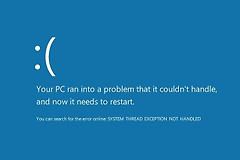
windows笔记本频繁蓝屏怎么办?minidump日志提取与故障排查教程
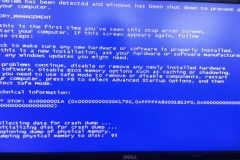
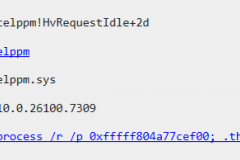
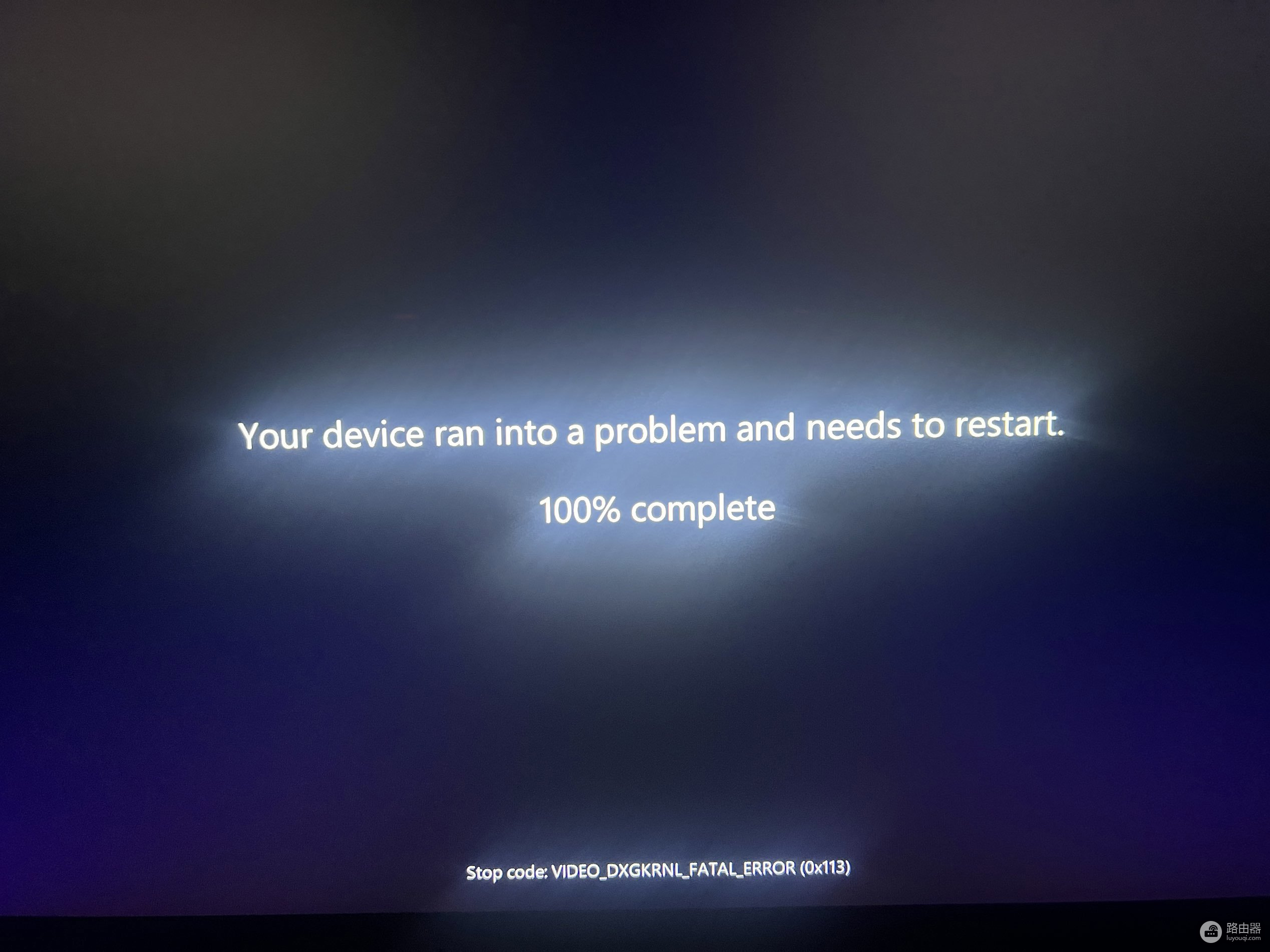
笔记本电脑如果最近一周频繁出现蓝屏死机(BSOD),通常是由新安装的驱动程序冲突、windows补丁不兼容或底层硬件固件挂起导致的。由于蓝屏界面停留时间短,普通用户很难捕捉到具体的错误代码。通过提取系统自动生成的minidump小内存转储文件并进行分析是定位崩溃诱因最科学的方法。
提取minidump故障日志
系统在发生蓝屏时,会将当时的内存信息记录在一个后缀名为 .dmp 的文件中,此文件记录了导致崩溃的具体驱动或进程。
定位文件夹:打开文件资源管理器,定位到C:\windows\Minidump路径。
复制文件:由于系统权限保护,无法直接在原位置编辑。请将该文件夹内所有文件复制到桌面。
打包压缩:选中桌面上的这些文件,右键选择“压缩为ZIP文件”,方便后续上传至云端进行远程分析。
检查蓝屏生成设置
如果你的 Minidump 文件夹为空,说明系统尚未开启记录功能,需要手动激活。
一、 按下win + S搜索“高级系统设置”并打开。
二、 在“启动和故障恢复”选项卡中点击“设置”。
三、 确认“写入调试信息”下拉菜单已选择“小内存转储(256 KB)”。
此设置可以在下次发生蓝屏时,系统能精准记录导致停机的错误模块,而不是生成占用空间巨大的全内存镜像。
3. 基础驱动回滚与排查
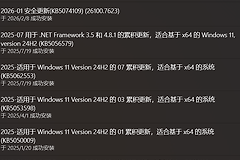
根据经验,笔记本近期出现的频繁蓝屏往往与显卡或网卡驱动的静默更新有关。
回退驱动:右键点击开始菜单进入“设备管理器”,找到显卡(显示适配器)或无线网卡。如果对应设备的“驱动程序”选项卡中“回退驱动程序”按钮是可选状态,说明系统近期更新过此驱动,尝试回退到旧版本通常能立即稳定系统。
禁用快速启动:在控制面板的电源选项中,暂时关闭“启用快速启动”。这个功能虽然能加速开机,但在某些机型上会导致驱动加载不完全,从而引发随机性蓝屏。
如果minidump分析结果指向 ntoskrnl.exe,可能是内存条存在接触不良或物理损坏。建议在此情况下断开电源,重新插拔内存条并清理金手指。如果蓝屏依然在固定操作(如打开摄像头或连接wifi)时触发,必须优先考虑对应的硬件驱动重装。