win11手机连接选安卓无反应怎么办?手机连接应用无法继续解决方法
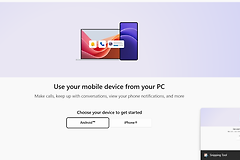
windows系统自带的“手机连接”应用在点击选择android设备后无反应,或者登录窗口闪退,通常是由于microsoft store框架下的身份验证组件挂起或应用缓存冲突导致的。此现象在win11系统中较为常见,表现为iPhone连接正常但安卓链路无法触发跳转。通过重置应用组件与修复系统核心服务是恢复手机互联最直接的手段。
一、 重置与重新安装手机连接应用
如果应用内部的配置文件出现数据残留,会导致点击交互逻辑失效。
执行重置操作:打开“设置”>“应用”>“安装的应用”,搜索“手机连接”。点击三个点选择“高级选项”,依次点击“终止”、“修复”,如果无效则点击“重置”。
卸载重装方案:如果重置后依然无反应,建议卸载应用。随后访问microsoft store搜索“手机连接”或通过以下官方链接重新获取并安装。
清理缓存文件:在重装前,手动删除%LOCALAPPDATA%\Packages\Microsoft.YourPhone_8wekyb3d8bbwe文件夹中的缓存内容。
二、 修复系统账户登录组件
登录窗口闪退通常意味着windows处理microsoft账户(MSA)验证的服务出现了异常。
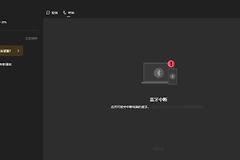
修复跨设备共享:进入“设置”>“系统”>“跨设备共享”,此项已开启,并检查是否有“账户需要关注”的红色提示。
运行账户修复脚本:在管理员模式的powershell中输入以下指令,重新注册所有内置应用组件:
Get-AppXPackage -AllUsers | Foreach {Add-AppxPackage -DisableDevelopmentMode -Register "$($_.InstallLocation)\AppXManifest.xml"}三、 使用媒体创建工具执行覆盖安装
如果上述应用层面的修复均告失败,说明问题根源在于win11系统内部的服务通信链路损坏。
执行原地升级:下载官方的mediacreationtoolw11(媒体创建工具),运行后选择“立即升级这台电脑”。
无损修复:在安装过程中务必选择“保留个人文件和应用”。这个过程会重写所有windows系统文件和关联服务,能够有效解决因系统组件版本冲突导致的“手机连接”安卓选项点击无效的问题。