Access基本工资验证规则出错怎么办?有效性规则失效解决方法
更新时间:2026-04-07 10:21
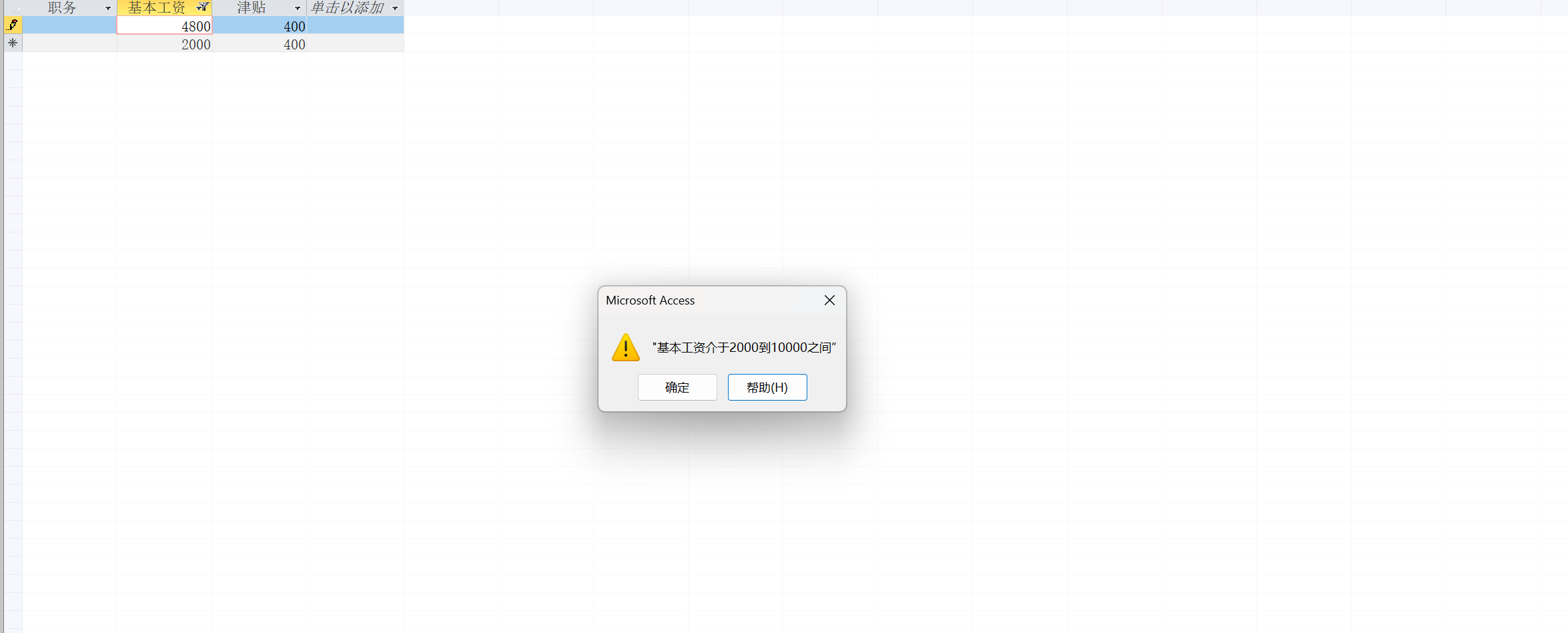
在microsoft access中设置字段验证规则时,经常会出现输入数值明明在区间内(如输入4800,规则为2000到10000),系统却依然弹出报错弹窗的情况。是因为字段的数据类型被误设为“文本”,导致系统按照字符编码而非数值大小进行逻辑判定,或者是规则语法的微小缺失触发了组件冲突。通过校正数据类型并重构验证逻辑字符串,可以有效解决此类数值判定失效的问题。
一、 修正字段数据类型
如果“基本工资”字段被定义为“短文本”,Access会认为 "4800" 小于 "5",因为它是按首位数字逐个比较的。
1、打开数据表,点击左上角的“视图”,切换到设计视图。
2、找到“基本工资”这一行,检查其数据类型列。
3、如果显示为“短文本”,请将其更改为数字或货币。
二、 规范验证规则语法
不规范的表达式会导致引擎解析异常。在设计视图下方的“字段属性”面板中,应采用标准的SQL语法逻辑。
推荐写法A:使用Between关键字,系统兼容性最好。
Between 2000 And 10000推荐写法B:使用显式的比较运算符。
>=2000 And <=10000修改完规则后,建议在“验证文本”框中输入具体的提示信息,如“请输入2000至10000之间的数值”,这样在报错时用户能立刻知道错误原因,而不是面对死板的代码提示。
三、 清理已存在的违规数据
如果表中已经存在不符合新规则的数据,Access在保存表设计时会提示“现有数据违反新规则”。
1、保存表设计时,如果弹出验证确认对话框,点击“是”让系统检查现有数据。
2、切换回数据表视图。
3、检查是否有之前输入的非法字符或超出范围的旧数值,将其更正后,新的有效性规则才会正式生效。
相关推荐